NewSky Express — Tài liệu nghiệp vụ

Vòng đời của một đơn hàng

Tài liệu này theo chân một đơn hàng cụ thể (S02101 · NSE316747, khách [734]Tú) qua trọn vẹn 17 giai đoạn, từ S1 đến S5: NV tạo đơn trên app → đồng bộ thành Quotation trên Odoo (S1) → CS gửi báo giá email → khách xác nhận → chuyển Sales Order → tạo Y/C Lấy hàng → NV đi lấy hàng (S2) → đóng gói, in nhãn, quét kiện (S3, S4) → xuất kho theo chuyến (S5). Một câu chuyện end-to-end xuyên suốt app mobile ↔ Odoo browser.

67Màn hình
17Giai đoạn
S1→S5Phạm vi lifecycle
<1sSync app ↔ Odoo

Trọn vòng đời S1 → S5 qua 10 cột mốc

Đơn S02101 đi qua 17 giai đoạn chi tiết, tóm tắt thành 10 cột mốc xen kẽ app và Odoo. Mã màu: xanh ngọc là thao tác trên app NV, tím là thao tác/kết quả trên Odoo (CS).

App → Odoo
S1

Tạo đơn

NV tạo đơn trên app → lên Odoo thành Quotation (S1 - Đơn mới)

Odoo

Báo giá & Confirm

CS gửi Quotation PDF, khách đồng ý → Sales Order

Odoo

Y/C Lấy hàng

CS đẩy yêu cầu lấy hàng xuống team Kho

App

NV lấy hàng

Claim, đến địa chỉ, lấy hàng, chụp ảnh minh chứng

App → Odoo
S2

Đã nhận hàng

Đơn về kho, state nhảy S2 - Đã nhận hàng

Odoo

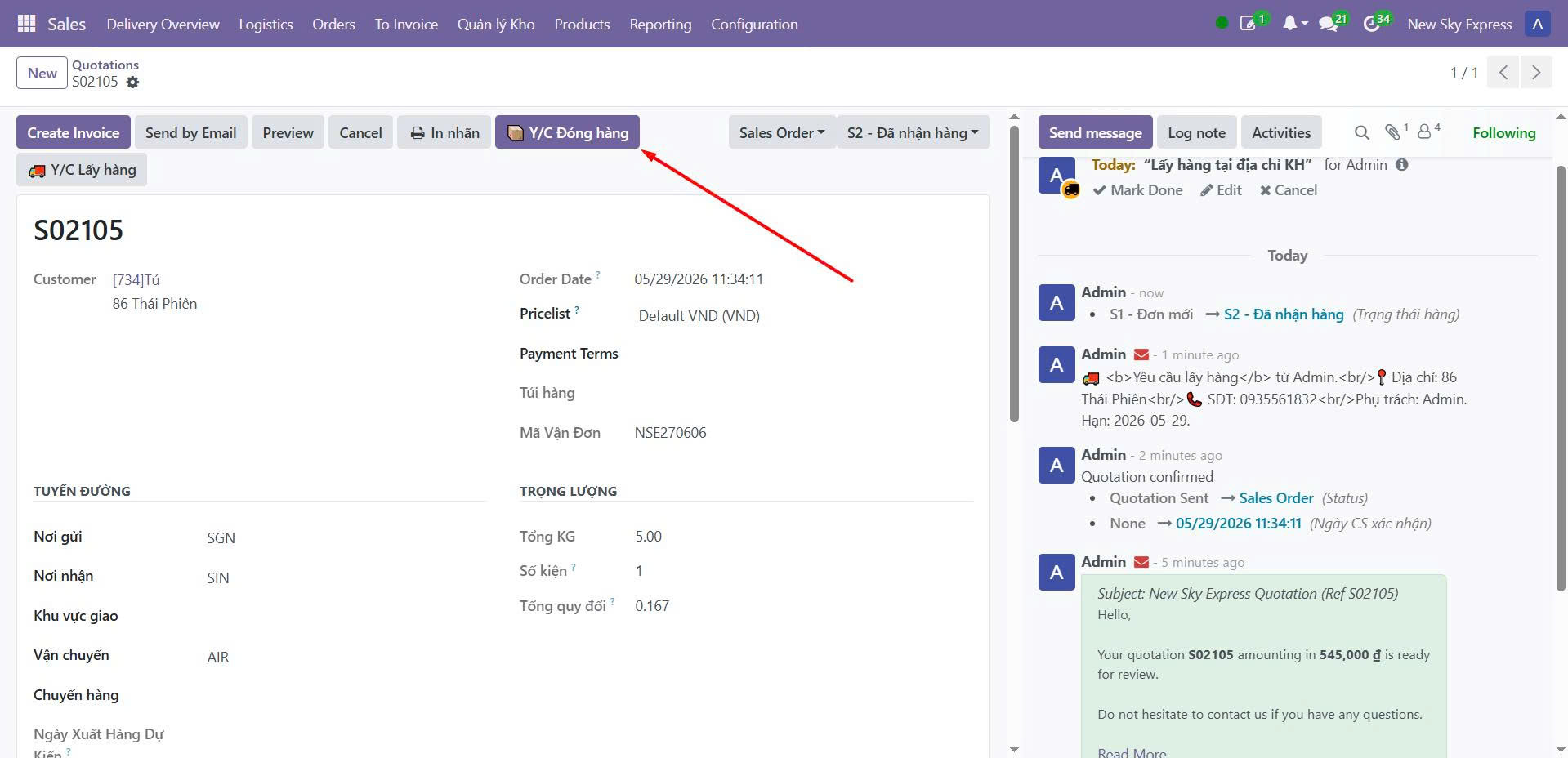
Y/C Đóng hàng

CS yêu cầu đóng gói → đơn lên S3 - Xử lý tại kho

App
S3

Đóng gói

Kết nối máy in, in nhãn, quét QR đóng kiện

App → Odoo
S4

Hoàn tất xử lý

NV bấm hoàn tất → state nhảy S4 - Hoàn tất xử lý

App

Xuất kho

Scan kiện theo chuyến SHIP, xác nhận xuất

App → Odoo
S5

Đã xuất kho

State nhảy S5 - Đã xuất kho, đơn rời kho lên chuyến

Giai đoạn 1 — Khởi tạo

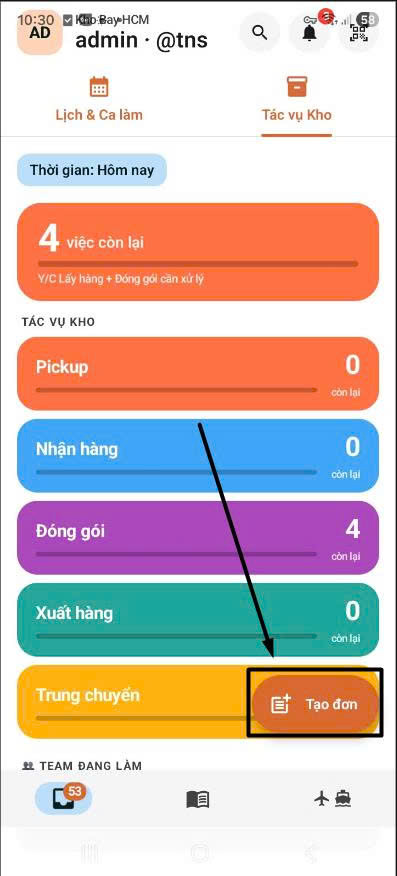
Từ trang Tác vụ Kho, NV bấm "Tạo đơn"

Điểm bắt đầu. Trên trang chủ Tác vụ Kho, nút "Tạo đơn" nằm ngay thẻ Xuất hàng — NV bấm để mở wizard tạo đơn 2 bước.

Trang Tác vụ Kho — nút Tạo đơn
MÀN SO-01Khởi tạoApp mobile

Trang chủ Tác vụ Kho — entry point "Tạo đơn"

Màn chính của NV sau khi đăng nhập (admin · @tns · Kho Bay HCM). Banner cam tổng kết "4 việc còn lại". Nút "Tạo đơn" (mũi tên đen chỉ vào) nằm ở thẻ Xuất hàng — đây là shortcut tạo đơn ad-hoc ngay tại field.

Trên màn hình NV thấy gì

  • Header: admin · @tns · Kho Bay HCM + tab Lịch & Ca làm / Tác vụ Kho
  • Banner cam: "4 việc còn lại — Y/C Lấy hàng + Đóng gói cần xử lý"
  • 5 thẻ progress: Pickup (0) · Nhận hàng (0) · Đóng gói (4) · Xuất hàng (0) · Trung chuyển (0)
  • Nút "Tạo đơn" (cam) ở thẻ Trung chuyển/Xuất hàng — mở wizard tạo đơn
  • Bottom nav: Inbox (badge 53) · Sách manual · Vận chuyển
Giai đoạn 2 — Bước 1: Thông tin đơn

Chọn khách hàng, dịch vụ, tuyến và chuyến

Bước đầu của wizard. NV nhập thông tin khách (tìm khách có sẵn hoặc tạo khách mới ngay tại chỗ), chọn dịch vụ Air/Sea, tuyến đường, và chuyến hàng cụ thể. Form validate đủ thông tin mới cho bấm "Tiếp tục".

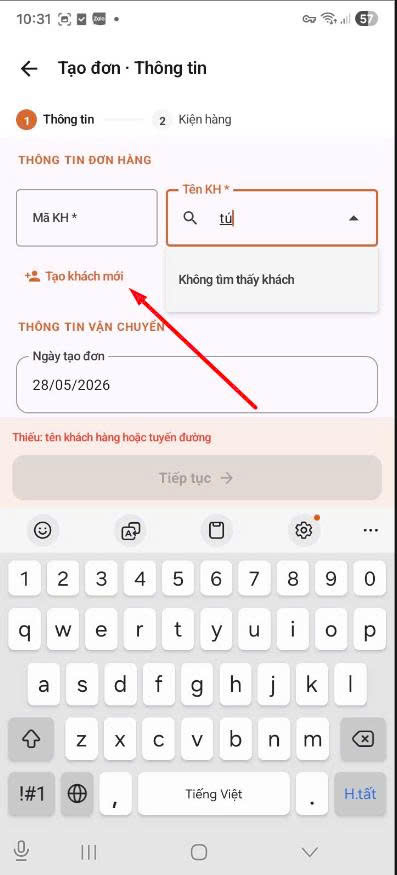
Tìm khách hàng không thấy
MÀN SO-02Bước 1 · Khách hàngApp mobile

Tìm khách — không thấy thì tạo mới

NV gõ tên khách vào ô "Tên KH". App search realtime trong danh bạ khách hàng. Nếu không tìm thấy (vd gõ "tú" → "Không tìm thấy khách"), NV bấm "Tạo khách mới" (mũi tên đỏ) để thêm nhanh.

Trên màn hình NV thấy gì

  • Stepper: 1. Thông tin (active) → 2. Kiện hàng
  • Ô Mã KH * + ô Tên KH * với search "tú" → dropdown "Không tìm thấy khách"
  • Link "Tạo khách mới" (cam) — mở dialog thêm khách
  • Cảnh báo đỏ phía dưới: "Thiếu: tên khách hàng hoặc tuyến đường" — nút Tiếp tục bị disable
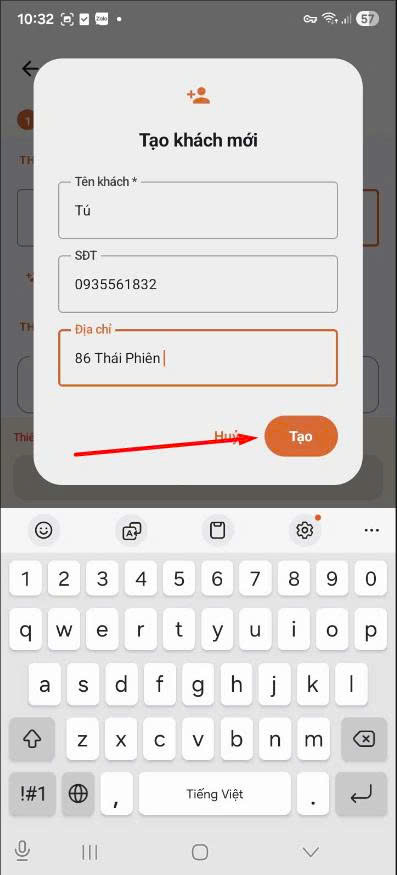
Dialog tạo khách mới
MÀN SO-03Bước 1 · Tạo kháchApp mobile

Dialog "Tạo khách mới" — thêm ngay tại field

Bottom sheet trượt lên với form tạo khách gọn: tên, SĐT, địa chỉ. NV nhập xong bấm "Tạo" (mũi tên đỏ) — khách được lưu vào hệ thống và tự chọn vào đơn đang tạo.

Trên màn hình NV thấy gì

  • Tiêu đề: "Tạo khách mới" + icon thêm người
  • Tên khách *:
  • SĐT: 0935561832
  • Địa chỉ: 86 Thái Phiên (dùng làm điểm pickup nếu cần lấy hàng)
  • 2 nút: Huỷ · Tạo (cam, primary)
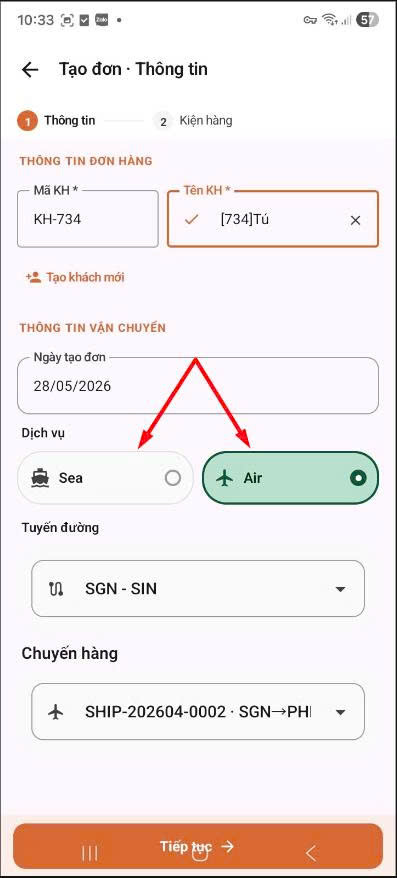
Chọn dịch vụ Air/Sea
MÀN SO-04Bước 1 · Dịch vụApp mobile

Chọn phương thức vận chuyển: Air hoặc Sea

Sau khi có khách (KH-734 · [734]Tú), NV chọn dịch vụ. 2 toggle Sea / Air (2 mũi tên đỏ chỉ vào) — quyết định cách tính cước (Air tính theo cân quy đổi từ kích thước, Sea theo thể tích/CBM).

Trên màn hình NV thấy gì

  • Thông tin đơn: Mã KH KH-734 · Tên KH [734]Tú (tick xanh)
  • Ngày tạo đơn: 28/05/2026
  • Dịch vụ: 2 toggle Sea ○ / Air ◉ (2 mũi tên đỏ — Air được chọn, nền xanh)
  • Tuyến đường SGN - SIN + Chuyến SHIP-202604-0002 hiển thị bên dưới (chi tiết chọn ở SO-05, SO-06)
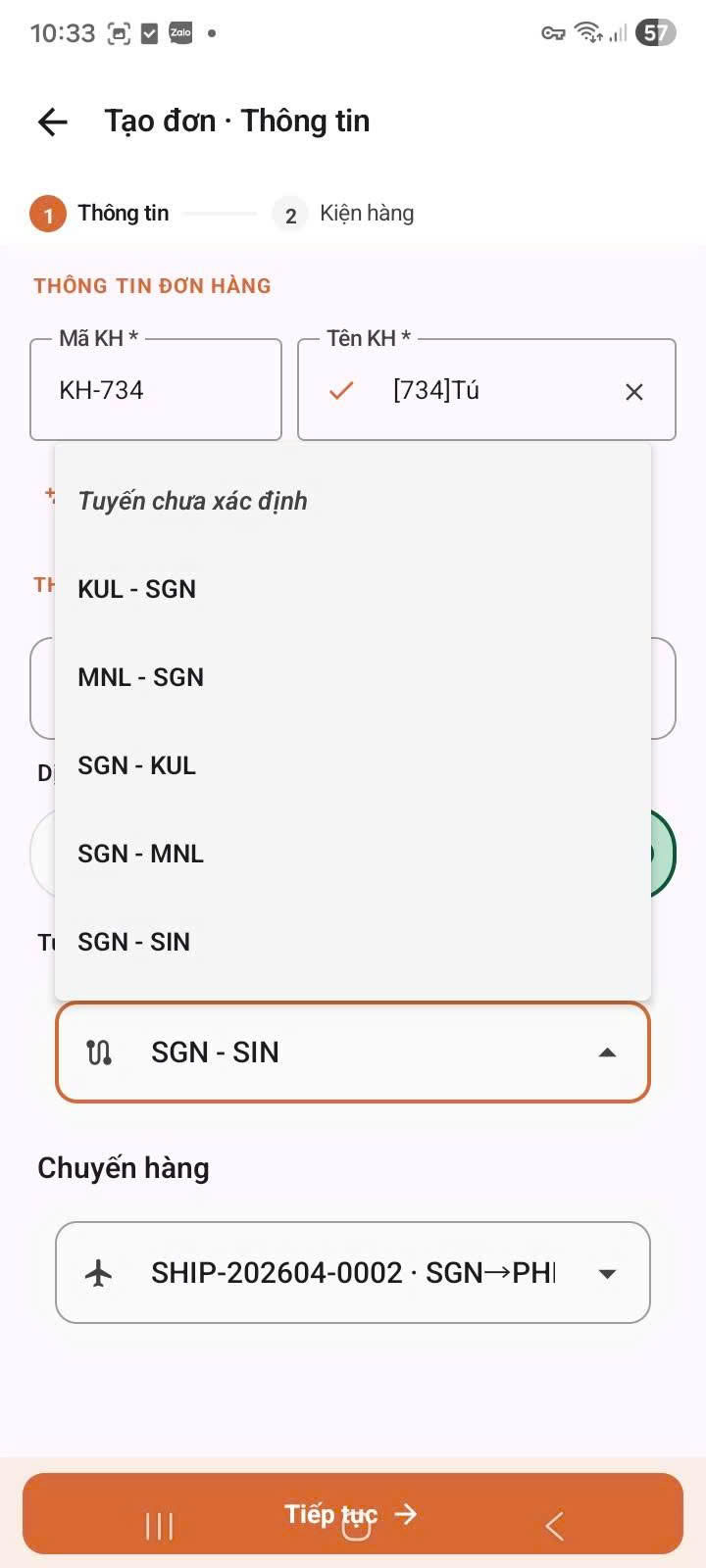
Dropdown chọn tuyến đường
MÀN SO-05Bước 1 · Tuyến đườngApp mobile

Chọn tuyến đường từ danh sách có sẵn

NV bấm ô "Tuyến đường" → dropdown bung ra danh sách các tuyến được cấu hình sẵn trong hệ thống. Ở đơn ví dụ này, NV chọn SGN - SIN (Sài Gòn đi Singapore).

Trên màn hình NV thấy gì

  • Dropdown header: "Tuyến chưa xác định"
  • Danh sách tuyến: KUL - SGN · MNL - SGN · SGN - KUL · SGN - MNL · SGN - SIN
  • Lựa chọn cho đơn này: SGN - SIN (đang chọn, viền cam)
  • Chuyến hàng dropdown phía dưới sẽ lọc theo tuyến vừa chọn
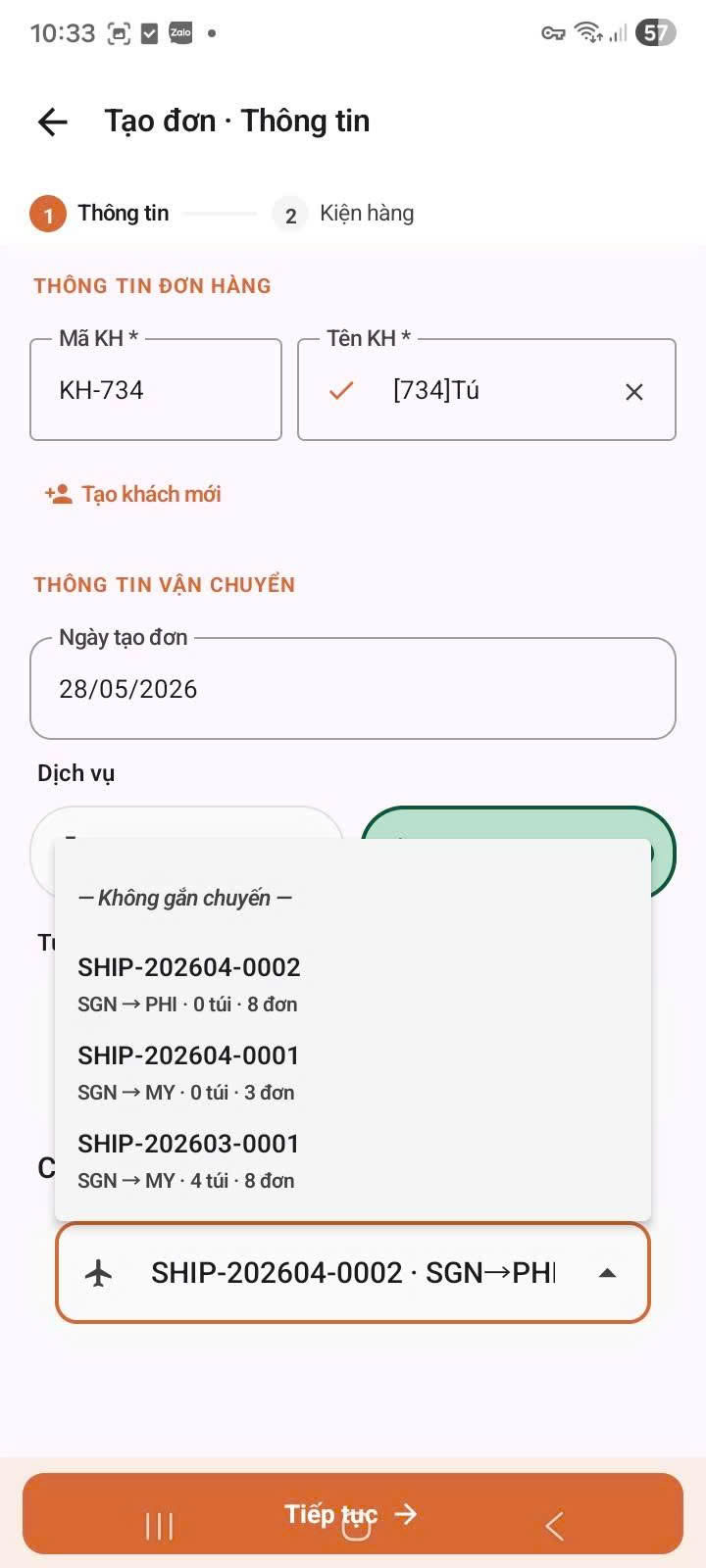
Dropdown chọn chuyến hàng
MÀN SO-06Bước 1 · Chuyến hàngApp mobile

Gắn đơn vào chuyến SHIP cụ thể

NV bấm ô "Chuyến hàng" → dropdown hiện các chuyến SHIP đang mở, kèm thông tin tuyến · số túi · số đơn. NV có thể chọn "Không gắn chuyến" hoặc gắn vào chuyến cụ thể. Đơn ví dụ gắn vào SHIP-202604-0002 · SGN→PHI.

Trên màn hình NV thấy gì

  • Tùy chọn đầu: "— Không gắn chuyến —"
  • Danh sách chuyến mở:
    • SHIP-202604-0002 · SGN → PHI · 0 túi · 8 đơn
    • SHIP-202604-0001 · SGN → MY · 0 túi · 3 đơn
    • SHIP-202603-0001 · SGN → MY · 4 túi · 8 đơn
  • Đang chọn: SHIP-202604-0002 · SGN→PHI (viền cam)
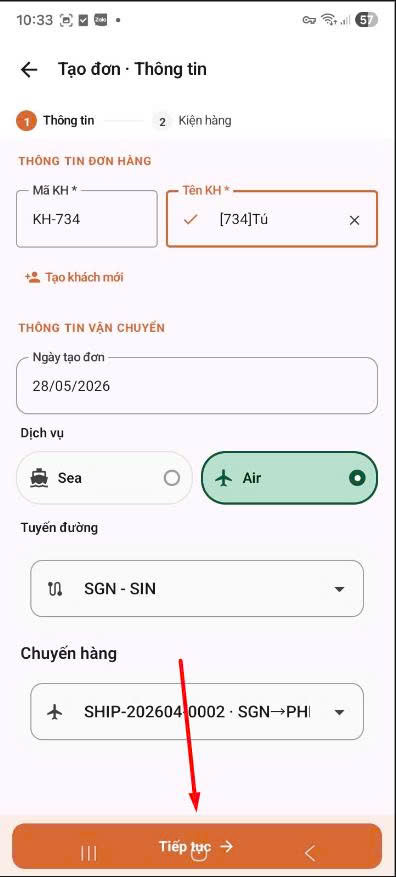
Form Thông tin hoàn chỉnh — Tiếp tục
MÀN SO-07Bước 1 · Hoàn tấtApp mobile

Form Thông tin đầy đủ — bấm "Tiếp tục"

Khi đủ thông tin (khách, dịch vụ, tuyến, chuyến), nút "Tiếp tục" ở bottom kích hoạt (mũi tên đỏ). NV bấm để sang Bước 2 — nhập kiện hàng.

Trên màn hình NV thấy gì

  • Mã KH KH-734 · Tên KH [734]Tú (tick xanh)
  • Ngày tạo đơn: 28/05/2026 · Dịch vụ: Air
  • Tuyến đường: SGN - SIN · Chuyến hàng: SHIP-202604-0002 · SGN→PHI
  • Nút "Tiếp tục →" (cam, full-width, mũi tên đỏ) ở bottom — bấm để sang Bước 2 (Kiện hàng)
Giai đoạn 3 — Bước 2: Kiện hàng & phí

Nhập kiện, thêm phí và chi hộ, rồi tạo đơn

Bước nhiều thao tác nhất. NV nhập từng kiện (D×R×C + cân nặng), có thể thêm hàng loạt nếu nhiều kiện giống nhau. Thêm phí phụ (băng keo, đóng kiện) và khoản chi hộ (BOT, ship nội địa). Hệ thống tự tính cân quy đổi + cân tính phí, rồi bấm Tạo đơn.

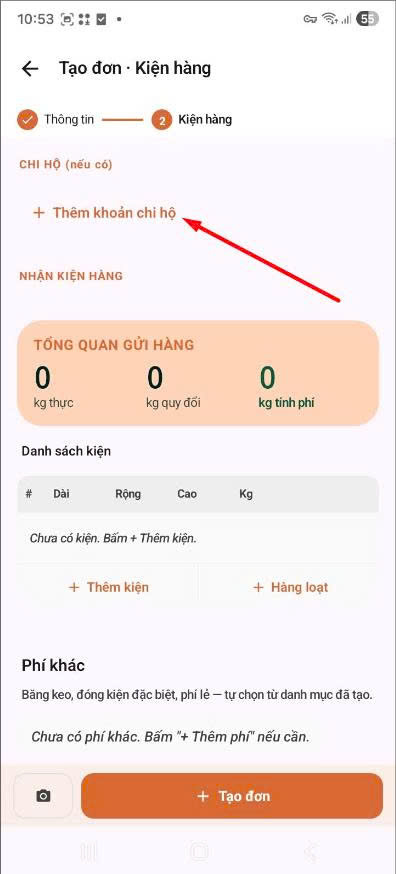
App — Bước 2 thêm khoản chi hộ
MÀN SO-08Bước 2 · Chi hộApp mobile

Bước 2 mở ra — thêm khoản chi hộ (nếu có)

Vào Bước 2, đầu màn là phần "CHI HỘ (nếu có)". NV bấm "+ Thêm khoản chi hộ" (mũi tên đỏ) nếu cần ghi nhận khoản NewSky chi hộ khách (phí BOT, ship nội địa) — cộng vào hóa đơn cuối.

Trên màn hình NV thấy gì

  • Stepper: Thông tin (✓) → 2. Kiện hàng (active)
  • Section CHI HỘ (nếu có) + link "+ Thêm khoản chi hộ" (mũi tên đỏ)
  • Thẻ Tổng quan gửi hàng: 0/0/0 · Danh sách kiện trống "Chưa có kiện"
  • Section Phí khác + nút Tạo đơn (cam) ở bottom
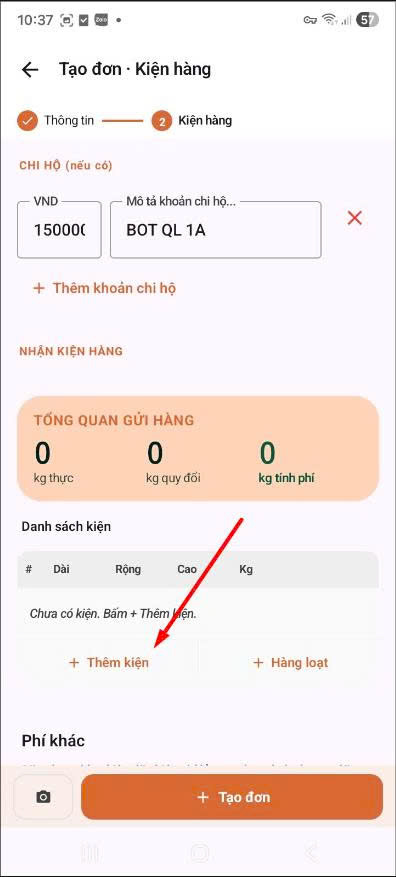
App — chi hộ đã điền, bấm Thêm kiện
MÀN SO-09Bước 2 · Thêm kiệnApp mobile

Chi hộ đã nhập (BOT QL 1A) — bấm "+ Thêm kiện"

Khoản chi hộ hiện rõ: VND 150.000 · BOT QL 1A (nút × để xóa). Tiếp theo NV bấm "+ Thêm kiện" (mũi tên đỏ) để thêm kiện lẻ.

Trên màn hình NV thấy gì

  • Khoản chi hộ: VND 150000 · BOT QL 1A + nút × xóa
  • Thẻ Tổng quan: 0 kg thực · 0 quy đổi · 0 tính phí
  • 2 nút: + Thêm kiện (mũi tên đỏ) · + Hàng loạt
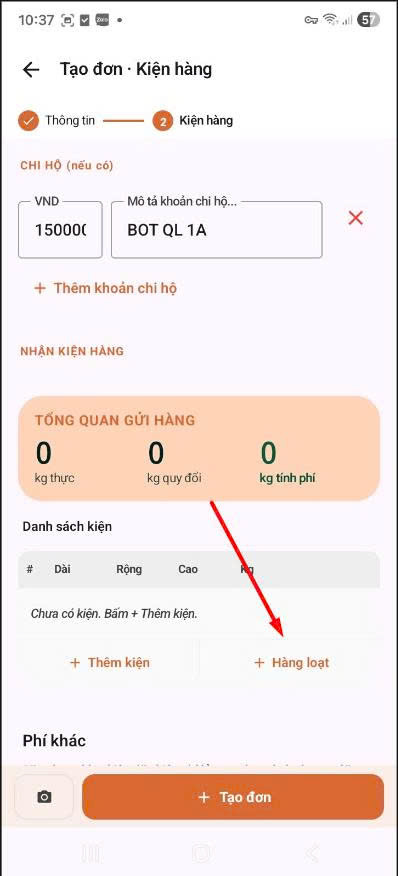
App — bấm Hàng loạt
MÀN SO-10Bước 2 · Hàng loạtApp mobile

Cách 2: thêm nhiều kiện cùng lúc — bấm "+ Hàng loạt"

Khi đơn có nhiều kiện giống nhau, thay vì thêm từng cái, NV bấm "+ Hàng loạt" (mũi tên đỏ) để tạo nhanh N kiện.

Trên màn hình NV thấy gì

  • Chi hộ đã có: VND 150000 · BOT QL 1A
  • Danh sách kiện trống · Thẻ Tổng quan 0/0/0
  • 2 nút: + Thêm kiện · + Hàng loạt (mũi tên đỏ)
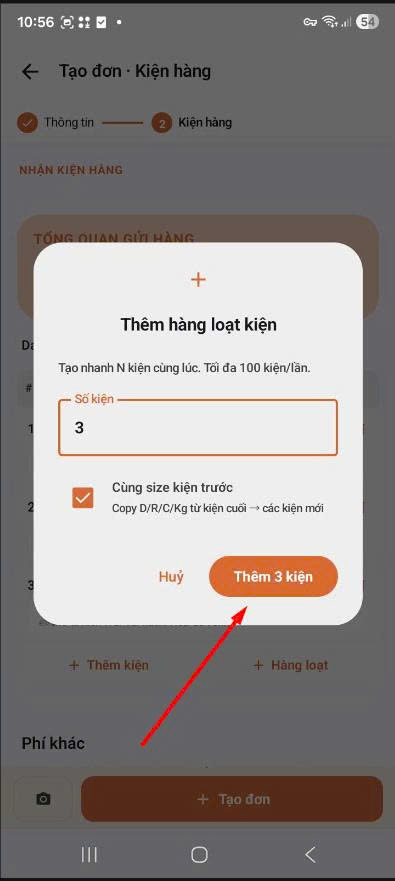
App — dialog Thêm hàng loạt kiện
MÀN SO-11Bước 2 · Dialog hàng loạtApp mobile

Dialog "Thêm hàng loạt kiện" — tạo nhanh N kiện

Dialog cho nhập số kiện cần tạo (tối đa 100/lần), tick "Cùng size kiện trước" để copy D/R/C/Kg. Bấm "Thêm 3 kiện" (mũi tên đỏ) tạo ngay 3 dòng.

Trên màn hình NV thấy gì

  • Tiêu đề: "Thêm hàng loạt kiện" · "Tạo nhanh N kiện cùng lúc. Tối đa 100 kiện/lần."
  • Ô Số kiện: 3 · Checkbox "Cùng size kiện trước"
  • 2 nút: Huỷ · Thêm 3 kiện (cam, mũi tên đỏ)
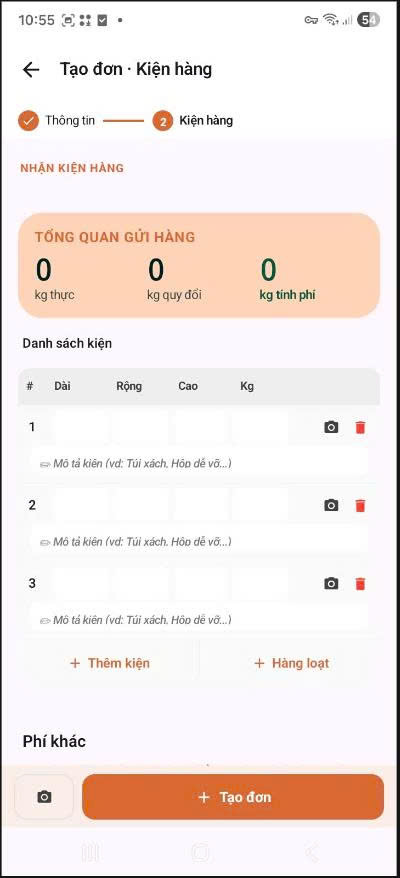
App — bảng kiện nhiều dòng
MÀN SO-12Bước 2 · Bảng kiệnApp mobile

Bảng nhập kiện — D × R × C × Kg cho từng dòng

Sau khi thêm hàng loạt, bảng kiện hiện các dòng trống (đánh số 1, 2, 3) chờ nhập. Mỗi dòng có ô Dài · Rộng · Cao · Kg + nút máy ảnh + nút xóa.

Trên màn hình NV thấy gì

  • Header bảng: # · Dài · Rộng · Cao · Kg
  • 3 dòng kiện trống (1, 2, 3) — mỗi dòng có máy ảnh + thùng rác + ô "Mô tả kiện"
  • 2 nút: + Thêm kiện · + Hàng loạt
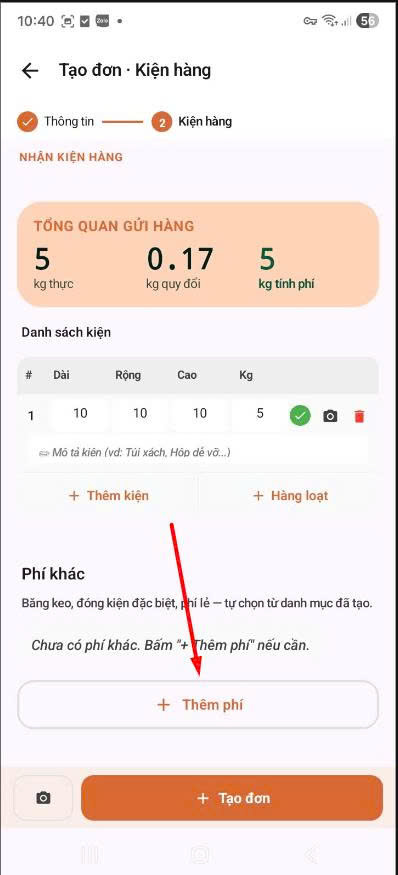
App — kiện đã nhập, bấm Thêm phí
MÀN SO-13Bước 2 · Kiện xongApp mobile

Kiện đã nhập (10×10×10 · 5kg) — bấm "+ Thêm phí"

Đơn ví dụ 1 kiện: 10×10×10 cm · 5 kg (tick xanh hợp lệ). Thẻ tổng quan tự cập nhật 5/0.17/5. NV bấm "+ Thêm phí" (mũi tên đỏ) nếu cần phí phụ.

Trên màn hình NV thấy gì

  • Thẻ Tổng quan: 5 kg thực · 0.17 quy đổi · 5 kg tính phí
  • Kiện #1: 10 · 10 · 10 · 5 (tick xanh) + máy ảnh + xóa
  • Section Phí khác + nút "+ Thêm phí" (mũi tên đỏ)
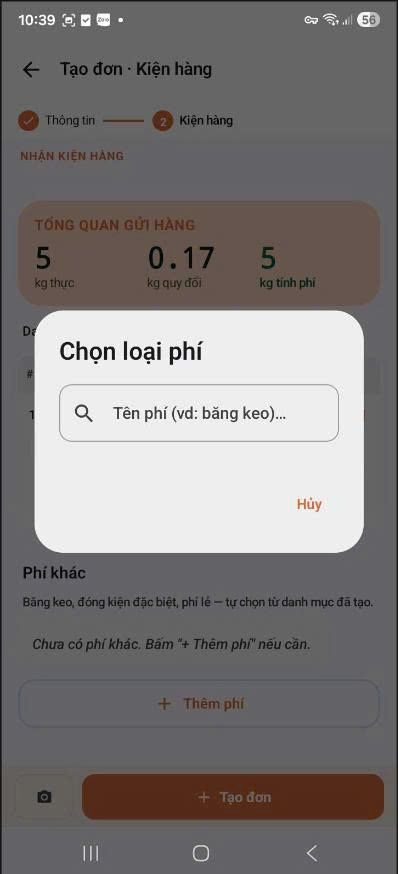
App — dialog Chọn loại phí
MÀN SO-14Bước 2 · Chọn phíApp mobile

Dialog "Chọn loại phí" — thêm phí phụ

Bấm "+ Thêm phí" → dialog search loại phí từ danh mục (băng keo, đóng kiện gỗ...). Gõ tên để lọc, chọn → cộng vào tổng đơn.

Trên màn hình NV thấy gì

  • Tiêu đề: "Chọn loại phí" · Ô search "Tên phí (vd: băng keo)..."
  • Nút Hủy · nền mờ hiện tổng quan 5/0.17/5
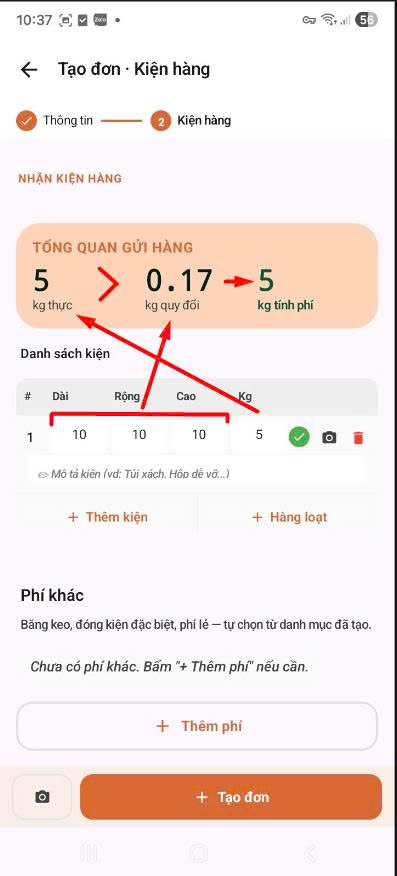
App — cách tính cân tính phí
MÀN SO-15Bước 2 · Tính phíApp mobile

Cách hệ thống tính cân tính phí (Air)

Thẻ tổng quan giải thích logic cước Air: kg thực vs kg quy đổi (từ D×R×C) → lấy số lớn hơn làm kg tính phí. Kiện 10×10×10 cho 0.17 quy đổi, nhưng 5 kg thực lớn hơn → tính theo 5 kg.

Trên màn hình NV thấy gì

  • 5 kg thực > 0.17 kg quy đổi5 kg tính phí (lấy max)
  • Mũi tên đỏ nối từ kích thước kiện (10×10×10) lên các con số tổng quan
App — bấm + Tạo đơn
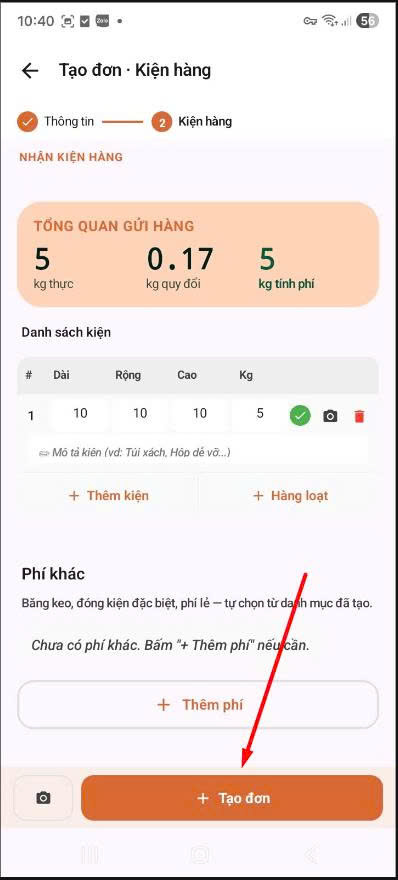
MÀN SO-16Bước 2 · SubmitApp mobile

Hoàn tất nhập liệu — bấm "+ Tạo đơn"

Đã đủ kiện + phí + chi hộ, NV bấm nút "+ Tạo đơn" (cam, full-width, mũi tên đỏ) ở bottom. App gửi request tạo Sales Order lên Odoo.

Trên màn hình NV thấy gì

  • Thẻ Tổng quan: 5 kg thực · 0.17 quy đổi · 5 kg tính phí
  • Kiện #1: 10×10×10 · 5 kg (tick xanh)
  • Phí khác: "Chưa có phí khác" · Nút "+ Tạo đơn" (cam, full-width, mũi tên đỏ)
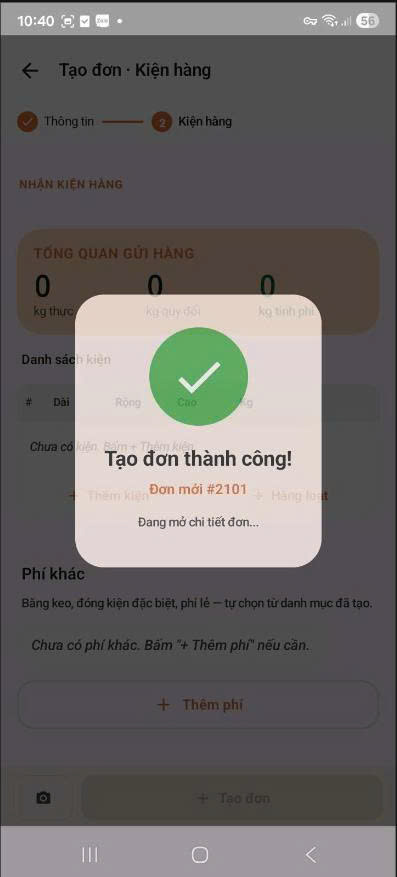
App — dialog Tạo đơn thành công #2101
MÀN SO-17Bước 2 · Thành côngApp mobile

Dialog "Tạo đơn thành công! Đơn mới #2101"

Chỉ dưới 1 giây, Odoo tạo bản ghi Sales Order và trả về ID. App hiện dialog tick xanh + "Đơn mới #2101", rồi tự mở chi tiết đơn.

Trên màn hình NV thấy gì

  • Icon tick xanh to trong vòng tròn
  • Tiêu đề: "Tạo đơn thành công!" · Mã: Đơn mới #2101 (= S02101)
  • Subtitle: "Đang mở chi tiết đơn..."
Giai đoạn 4 — Kết quả & đồng bộ Odoo

Đơn xuất hiện trên cả app và Odoo trong tích tắc

Sau khi tạo, đơn S02101 hiện chi tiết ngay trên app (NV xử lý tiếp), đồng thời tự xuất hiện trong danh sách Quotations trên Odoo (CS theo dõi). Đây là điểm khởi đầu của vòng đời Sales Order — trạng thái S1 - Đơn mới.

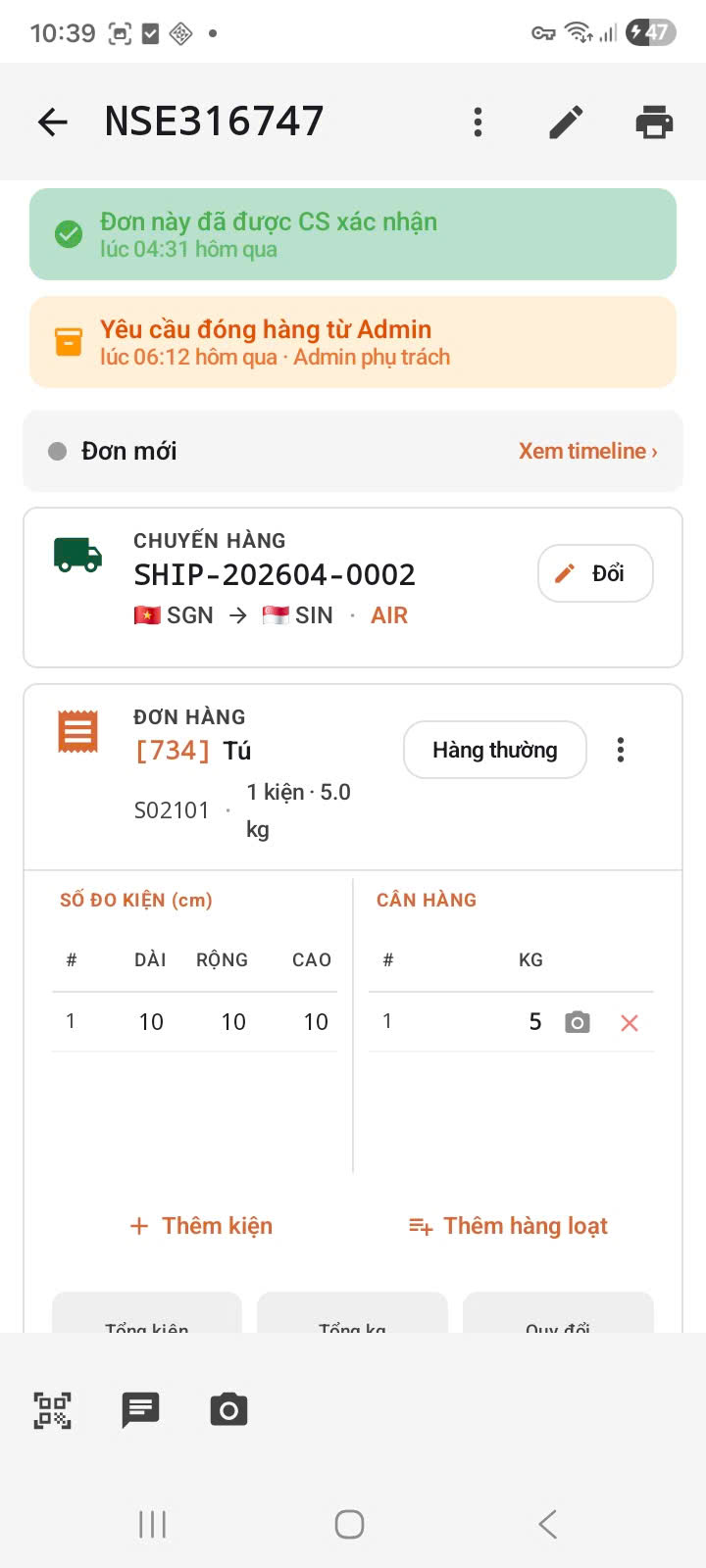
App — chi tiết đơn S02101 trạng thái Đơn mới
MÀN SO-18Kết quả · AppApp mobile

App — chi tiết đơn vừa tạo (NSE316747 · S02101)

App tự mở chi tiết đơn S02101 sau khi tạo. Mã vận đơn NSE316747 đã tự sinh, trạng thái ● Đơn mới, đã gắn chuyến SHIP-202604-0002 (SGN → SIN, AIR) — sẵn sàng cho các bước xử lý tiếp theo.

Trên màn hình NV thấy gì

  • Header: ← NSE316747 + menu · bút chì · máy in
  • Trạng thái: ● Đơn mới + Xem timeline
  • Chuyến hàng: SHIP-202604-0002 · SGN → SIN · AIR + nút Đổi
  • Đơn hàng: [734] Tú · S02101 · 1 kiện · 5.0 kg · chip Hàng thường
  • Bảng Số đo kiện (10×10×10) + Cân hàng (5 kg + máy ảnh)
  • Bottom toolbar: QR scan · message · camera
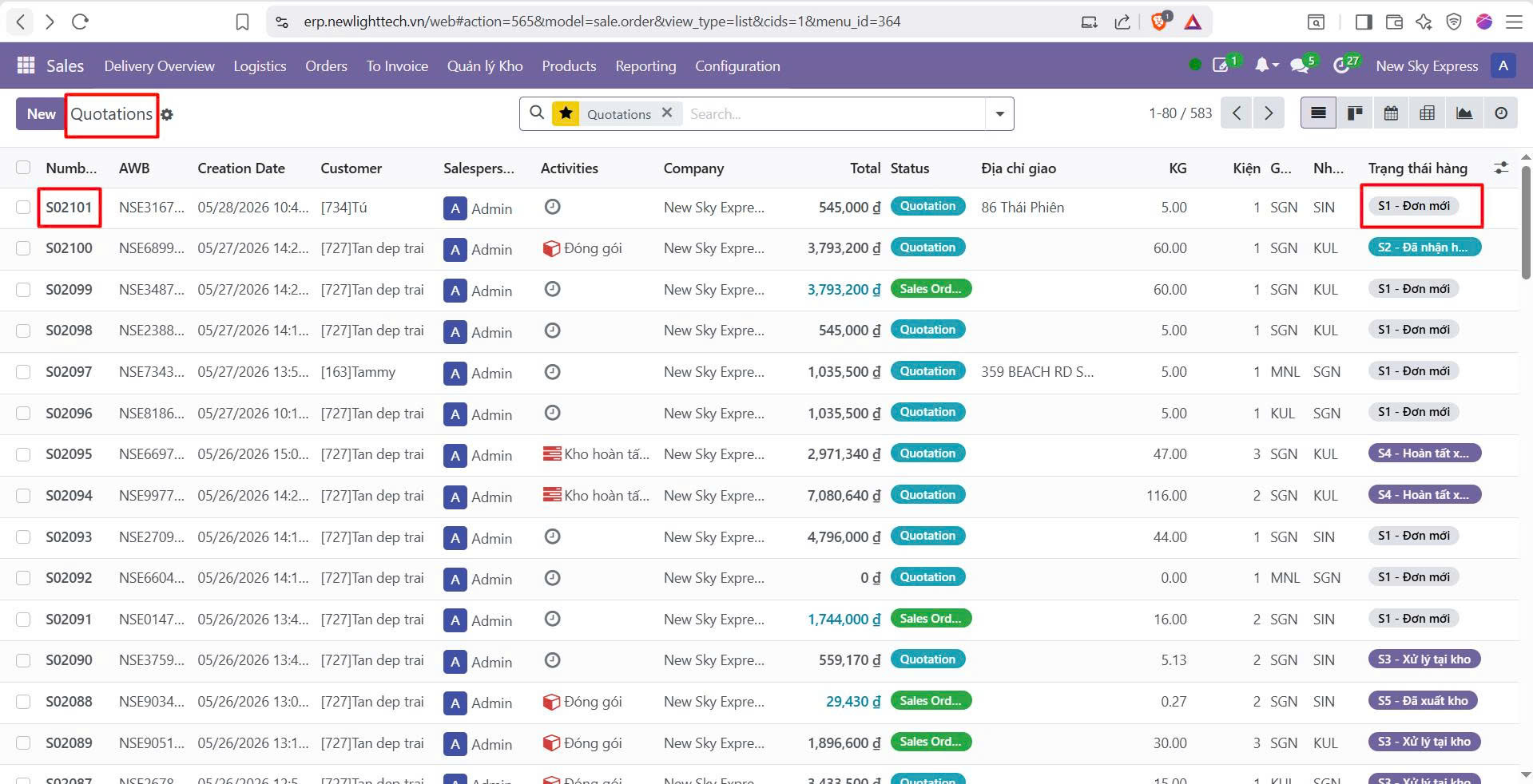
Odoo — danh sách Quotations với S02101
MÀN SO-19Kết quả · OdooOdoo · Browser

Odoo — S02101 xuất hiện trong danh sách Quotations

Mở Odoo browser → menu Quotations, đơn S02101 nằm ngay đầu danh sách (highlight đỏ). Toàn bộ thông tin NV nhập trên app đã đồng bộ: khách [734]Tú, AWB NSE316..., total 545.000đ, 5.00 kg, tuyến SGN→SIN, trạng thái S1 - Đơn mới. CS không phải gõ lại gì.

Trên màn hình CS thấy gì

  • Menu Quotations · tổng 583 đơn · nút New
  • Dòng đầu (highlight đỏ): S02101 · AWB NSE3167... · [734]Tú · Admin
  • Total: 545.000đ · Status: Quotation
  • Địa chỉ giao: 86 Thái Phiên · KG 5.00 · Kiện 1 · SGN → SIN
  • Trạng thái hàng: S1 - Đơn mới (badge, highlight đỏ)
  • Các đơn khác trong danh sách ở nhiều state: S2 Đã nhận · S3 Xử lý · S4 Hoàn tất · S5 Đã xuất kho
Giai đoạn 5 — CS gửi báo giá qua email

Gửi Quotation PDF cho khách qua email Odoo

Đơn đang ở S1 - Đơn mới (Quotation). CS bấm "Send by Email", bổ sung email khách nếu thiếu, Odoo tự đính file Quotation PDF rồi gửi. State chuyển sang "Quotation Sent".

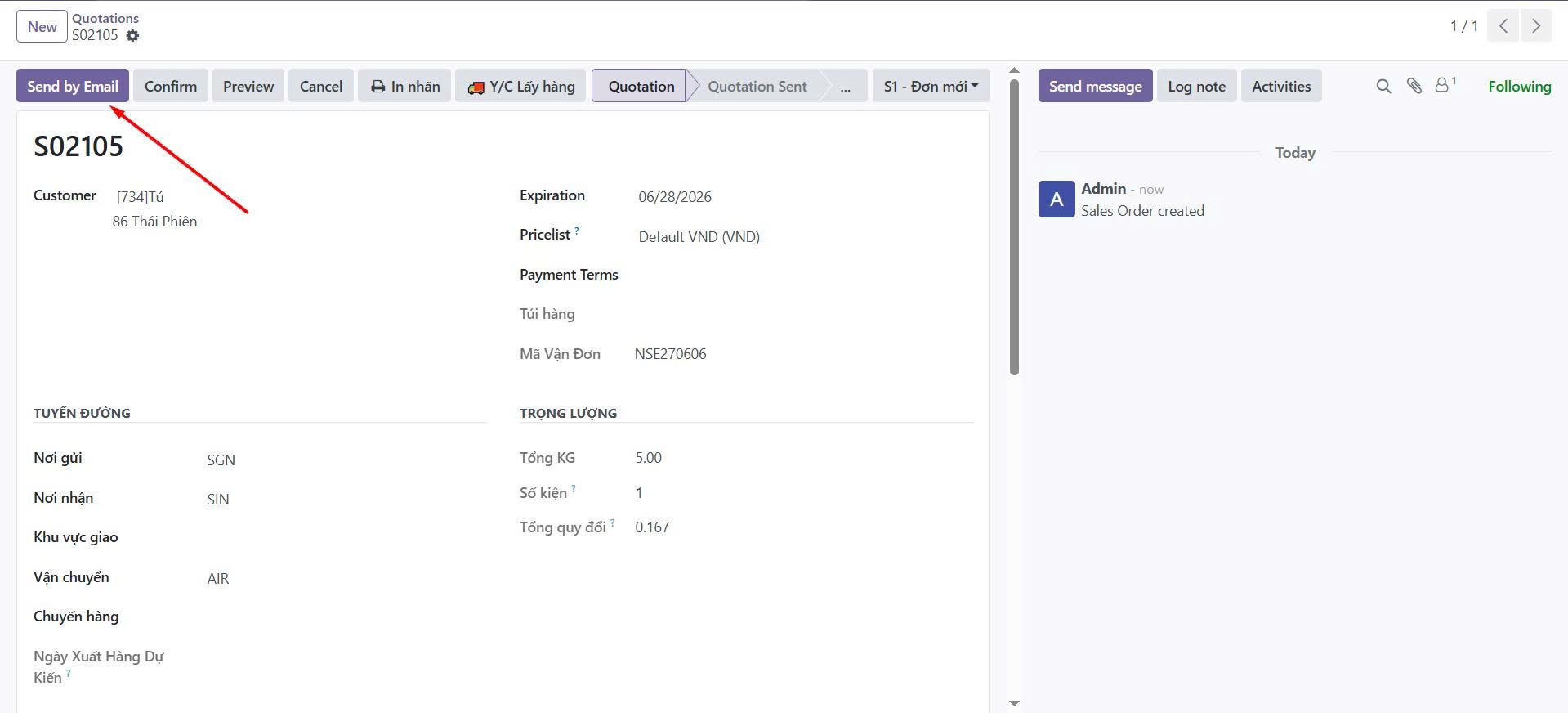
Odoo — bấm Send by Email
MÀN SO-20GĐ5 · SendOdoo · Browser

Bấm nút "Send by Email" trên Quotation

Trên form S02101 (state Quotation, S1 - Đơn mới), CS bấm nút Send by Email (đóng khung đỏ) để bắt đầu gửi báo giá cho khách. Chatter hiện log "Sales Order created" + các status [Mobile].

Trên màn hình CS thấy gì

  • Nút Send by Email (khung đỏ) ở header
  • State machine: Quotation → Quotation Sent → ... → S1 - Đơn mới
  • Đơn S02101 · NSE316747 · [734]Tú · SGN→SIN · 5.00kg · SHIP-202604-0002
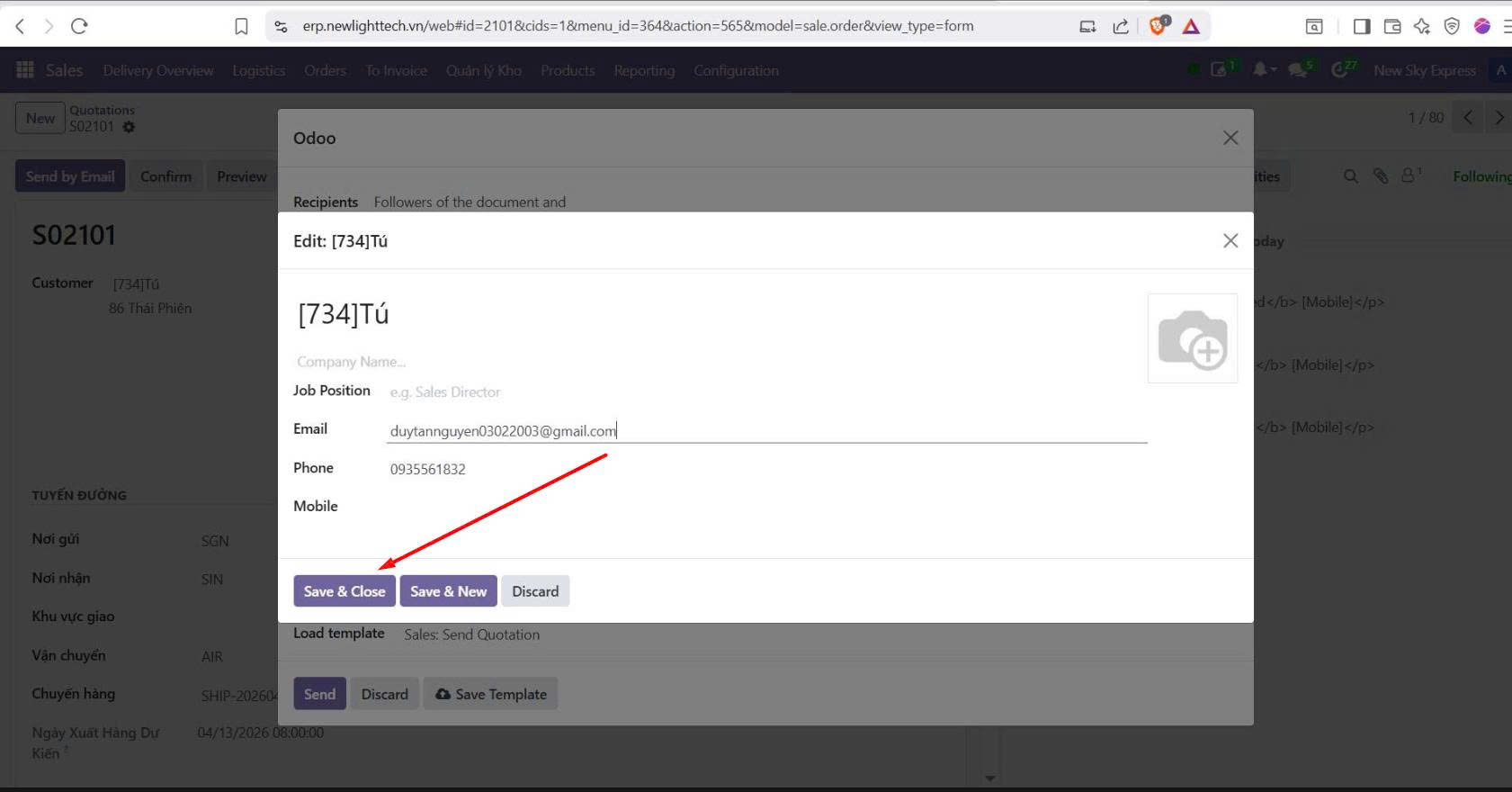
Odoo — bổ sung email khách
MÀN SO-21GĐ5 · Email KHOdoo · Browser

Bổ sung email khách (nếu chưa có)

Khách [734]Tú tạo từ app chưa có email. Odoo mở dialog Edit contact để CS điền duytannguyen03022003@gmail.com, bấm Save & Close (mũi tên đỏ) — rồi tiếp tục gửi.

Trên màn hình CS thấy gì

  • Dialog Edit: [734]Tú — Email · Phone · Mobile
  • Email vừa nhập: duytannguyen03022003@gmail.com · Phone 0935561832
  • Nút Save & Close (mũi tên đỏ) · Save & New · Discard
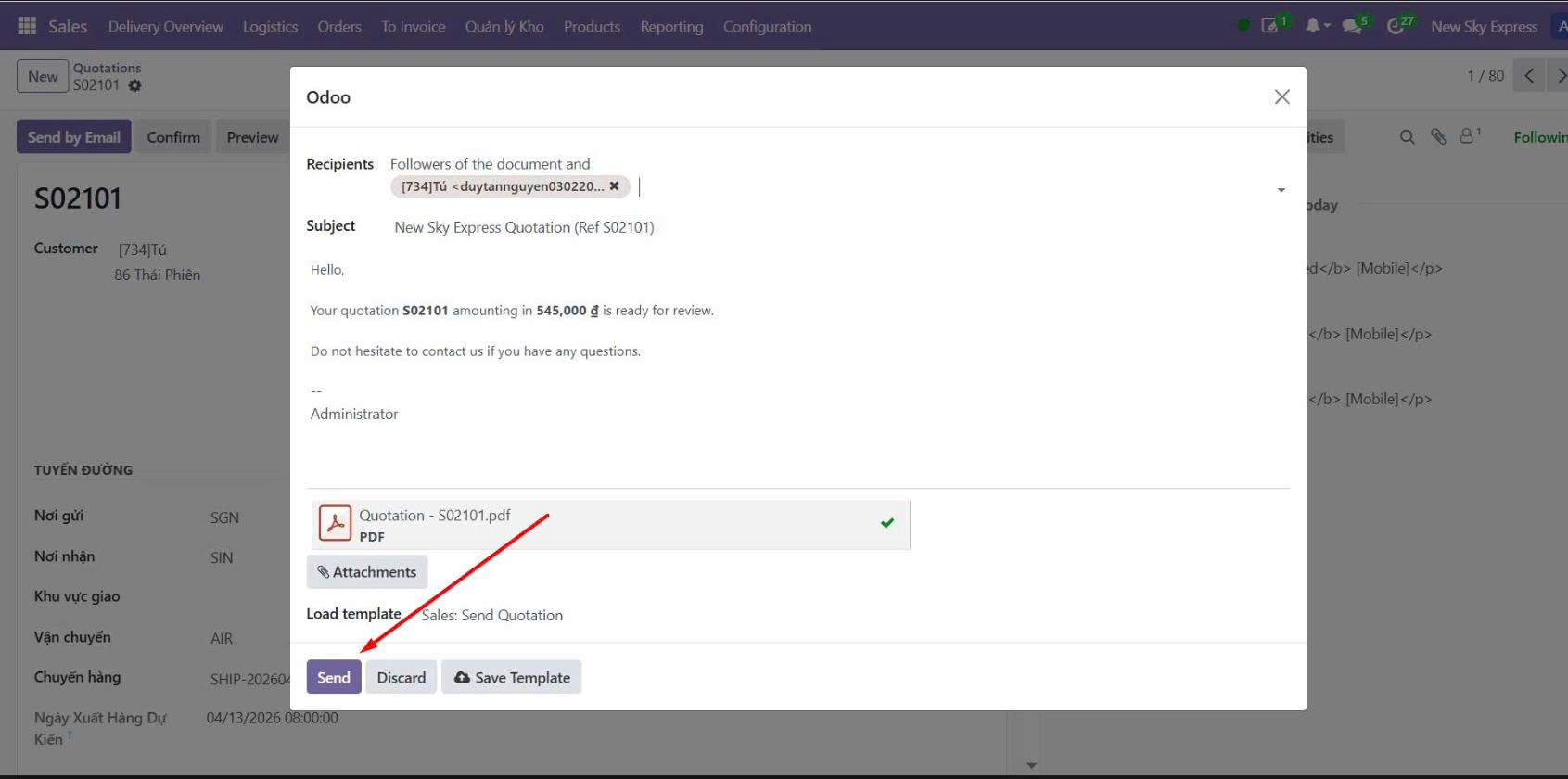
Odoo — Send modal + Quotation PDF
MÀN SO-22GĐ5 · Modal gửiOdoo · Browser

Dialog soạn email — đính kèm Quotation S02101.pdf

Odoo soạn sẵn email theo template "Sales: Send Quotation", đính file PDF báo giá tự sinh. CS chỉ cần bấm Send (mũi tên đỏ).

Trên màn hình CS thấy gì

  • Recipients: [734]Tú <duytannguyen030220...>
  • Subject: New Sky Express Quotation (Ref S02101)
  • Body: "Your quotation S02101 amounting in 545,000 ₫ is ready for review..."
  • Đính kèm: Quotation - S02101.pdf (tick xanh) · nút Send (mũi tên đỏ)
Odoo — Quotation Sent
MÀN SO-23GĐ5 · Đã gửiOdoo · Browser

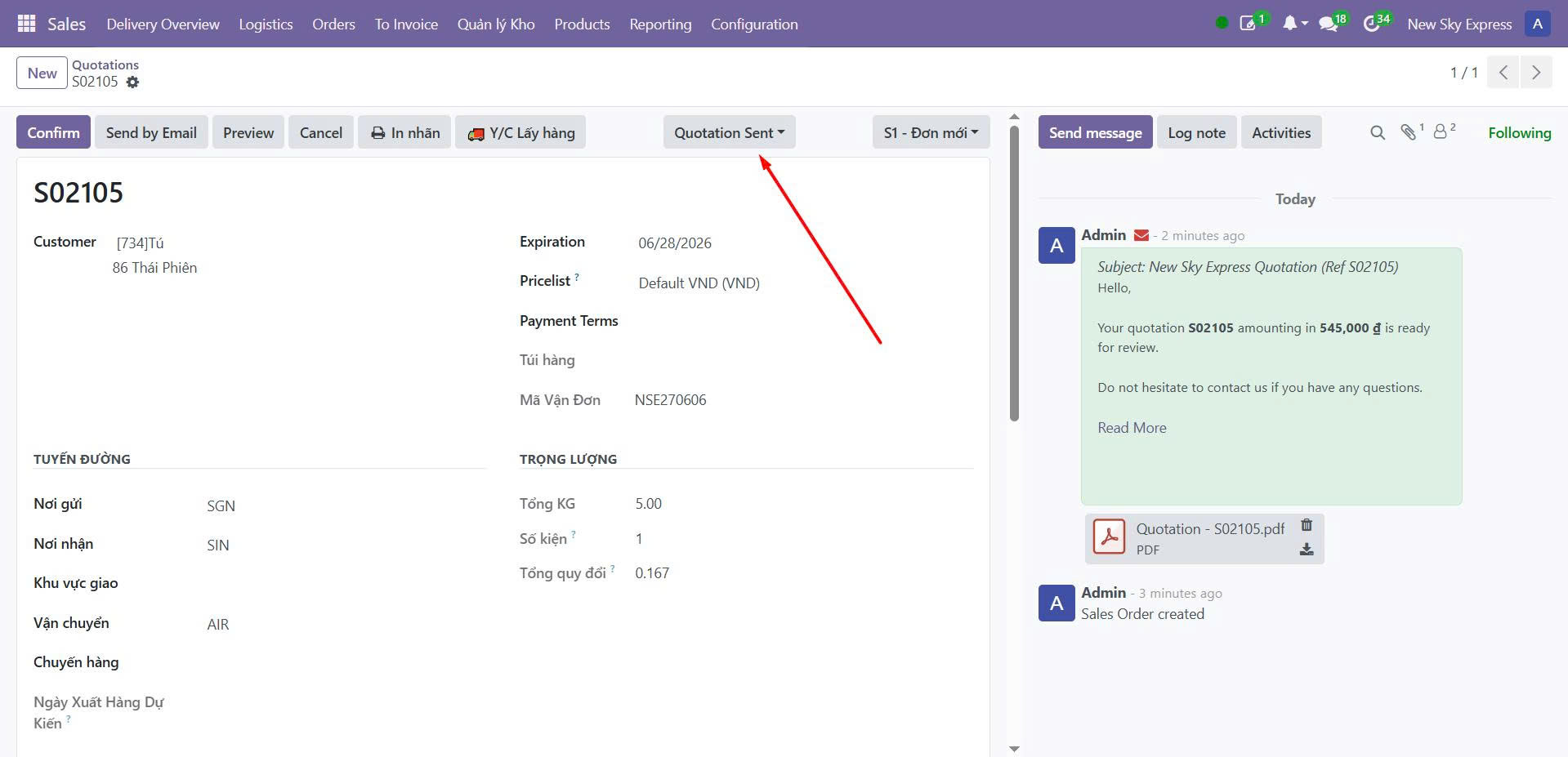
Email đã gửi — state "Quotation Sent"

Sau khi gửi, state machine chuyển sang Quotation Sent (mũi tên đỏ). Chatter ghi email vừa gửi (khối xanh) kèm PDF — khách nhận báo giá trong hộp thư. Nút Confirm sẵn sàng cho bước sau.

Trên màn hình CS thấy gì

  • State dropdown: Quotation Sent (mũi tên đỏ) · S1 - Đơn mới
  • Buttons: Confirm · Send by Email · Preview · Cancel · In nhãn · Y/C Lấy hàng
  • Chatter khối xanh: email "Your quotation S02101 amounting in 545,000 ₫..." + PDF
Giai đoạn 6 — Xác nhận thành Sales Order

Khách đồng ý → CS bấm Confirm

Khi khách phản hồi đồng ý giá, CS bấm "Confirm" để chuyển từ Quotation Sent sang Sales Order chính thức — đơn đã cam kết, sẵn sàng tạo Y/C Lấy hàng.

Odoo — bấm Confirm
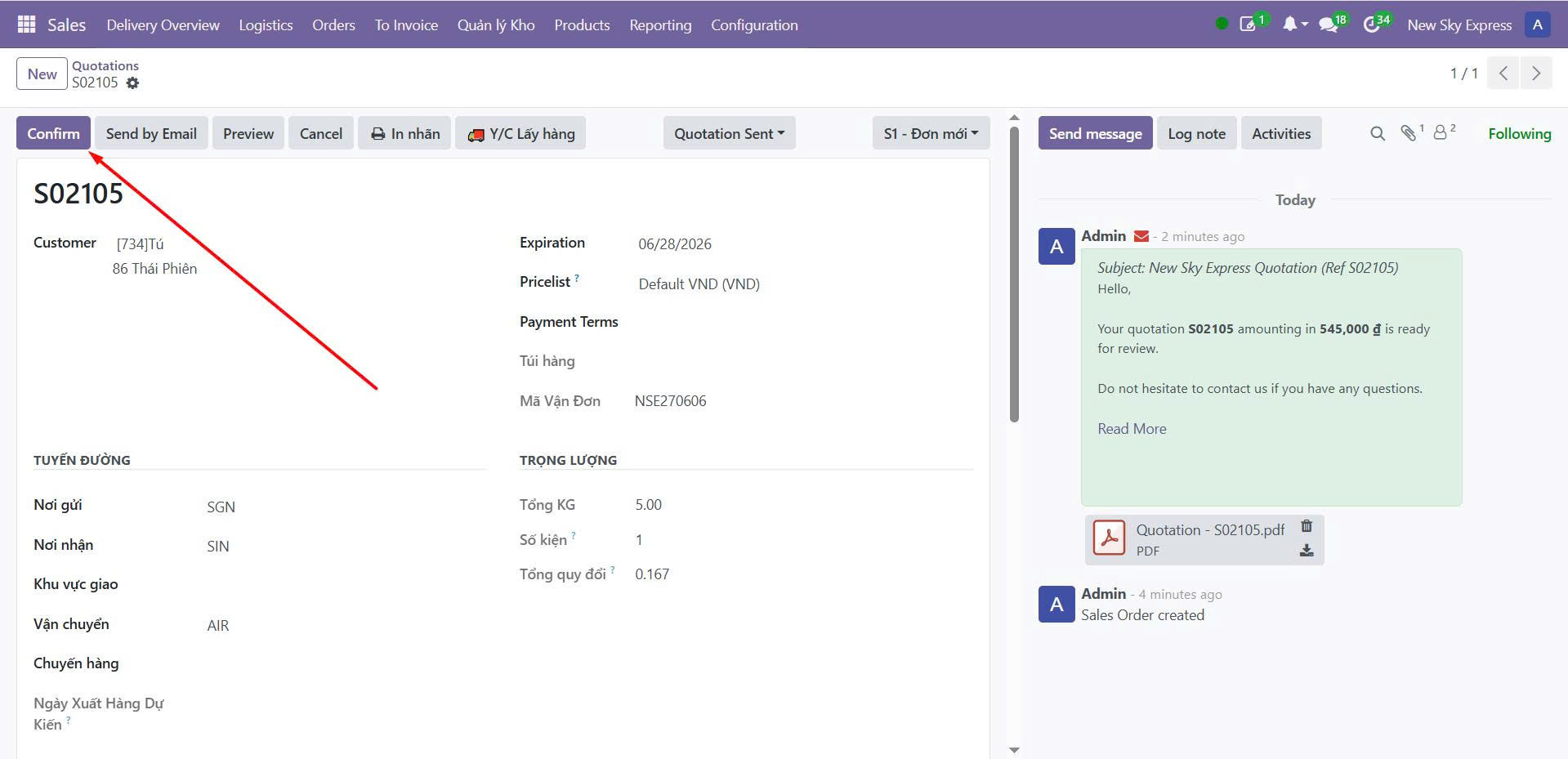
MÀN SO-24GĐ6 · ConfirmOdoo · Browser

CS bấm "Confirm" — chốt đơn

Từ state Quotation Sent, CS bấm nút Confirm (đóng khung đỏ). Đây là thời điểm đơn chuyển từ "báo giá" sang "đơn hàng cam kết".
Trên màn hình CS thấy gì

  • Nút Confirm (khung đỏ) ở header
  • State: Quotation Sent · S1 - Đơn mới · Chatter email báo giá (khối xanh)
  • Đơn S02101 · Total 545,000 ₫ · NSE316747
Odoo — Sales Order state
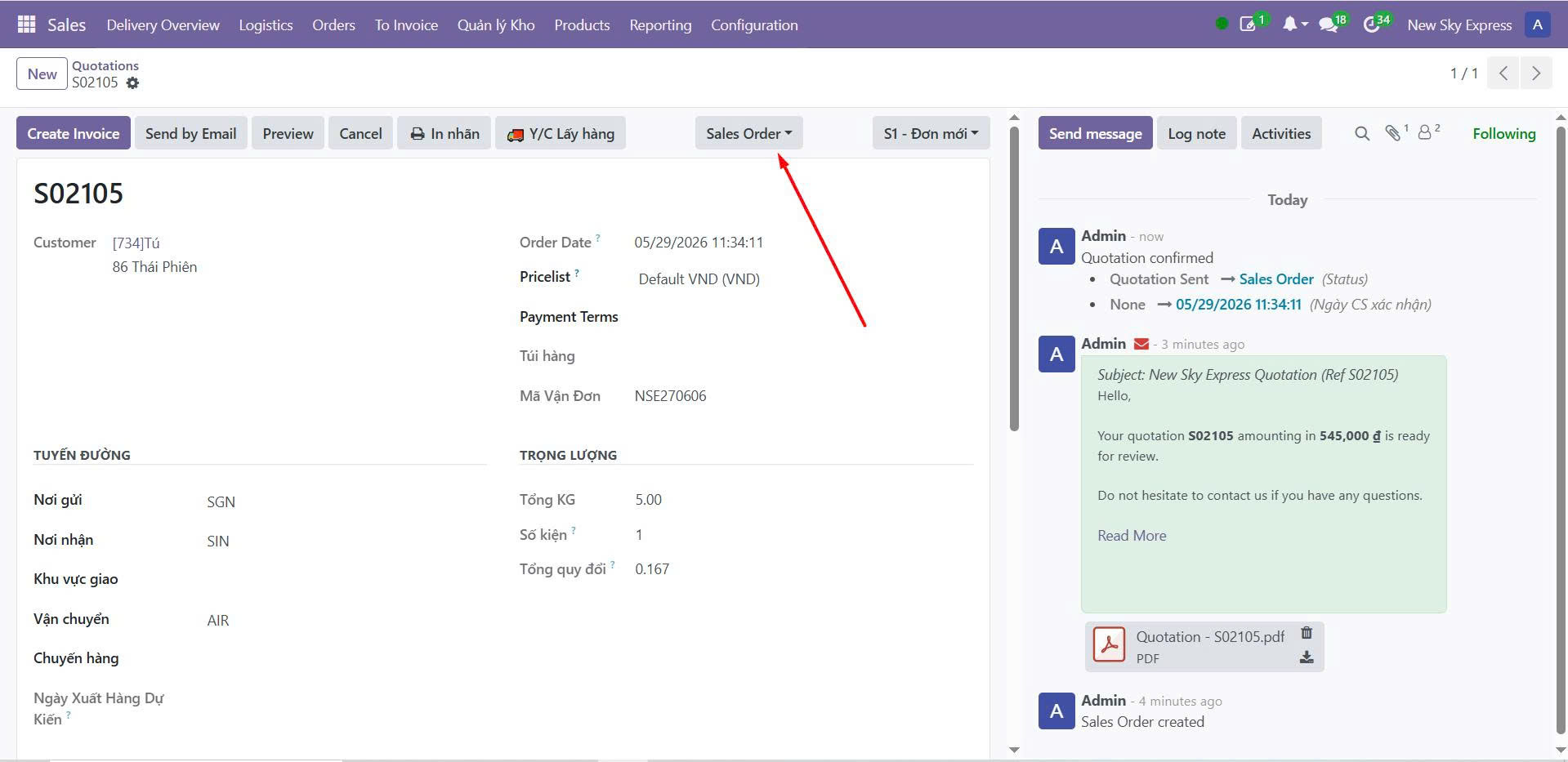
MÀN SO-25GĐ6 · Sales OrderOdoo · Browser

Đã confirm — state "Sales Order", có Create Invoice

Sau Confirm, state chuyển sang Sales Order (mũi tên đỏ). Header xuất hiện nút Create Invoice. Chatter ghi "Quotation confirmed · Quotation Sent → Sales Order" kèm timestamp.
Trên màn hình CS thấy gì

  • State dropdown: Sales Order (mũi tên đỏ) · S1 - Đơn mới
  • Nút mới: Create Invoice · Gộp vào túi · Y/C Lấy hàng
  • Order Date: 05/28/2026 11:31:50
  • Chatter: "Quotation confirmed" · Quotation Sent → Sales Order
Odoo — Delivery Overview list
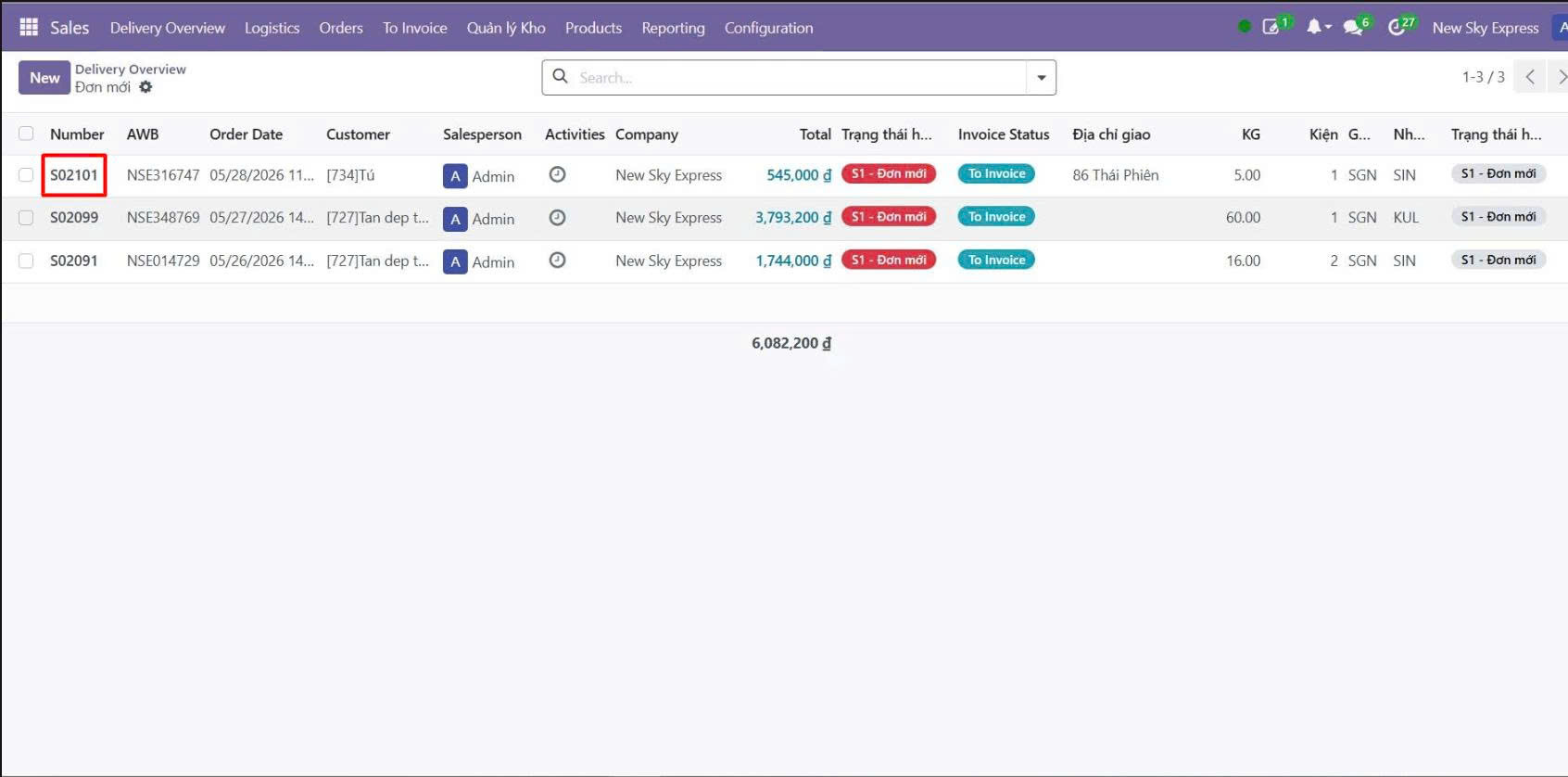
MÀN SO-26GĐ6 · Danh sáchOdoo · Browser

Đơn đã thành SO — xuất hiện trong Delivery Overview

Ngay sau khi confirm, đơn S02101 (highlight đỏ) xuất hiện trong màn Delivery Overview cùng các đơn khác, đầy đủ AWB NSE316747, total 545,000đ, 5.00kg, tuyến SGN→SIN, trạng thái S1 - Đơn mới · To Invoice. CS dùng màn này theo dõi toàn bộ đơn đang chạy.

Trên màn hình CS thấy gì

  • Menu Delivery Overview · filter "Đơn mới"
  • Dòng S02101 (khung đỏ): NSE316747 · 05/28 · [734]Tú · 545,000đ · To Invoice · 86 Thái Phiên · 5.00 · SGN SIN
  • Các đơn khác: S02099, S02091 · tổng 6,082,200đ
Giai đoạn 7 — Tạo Y/C Lấy hàng

CS đẩy yêu cầu lấy hàng xuống team Kho

Đơn đã là Sales Order, CS bấm "Y/C Lấy hàng" để giao việc cho NV kho đi lấy hàng tại địa chỉ khách. Dialog confirm hỏi lần cuối trước khi đẩy notification xuống app.

Odoo — bấm Y/C Lấy hàng
MÀN SO-27GĐ7 · Y/C Lấy hàngOdoo · Browser

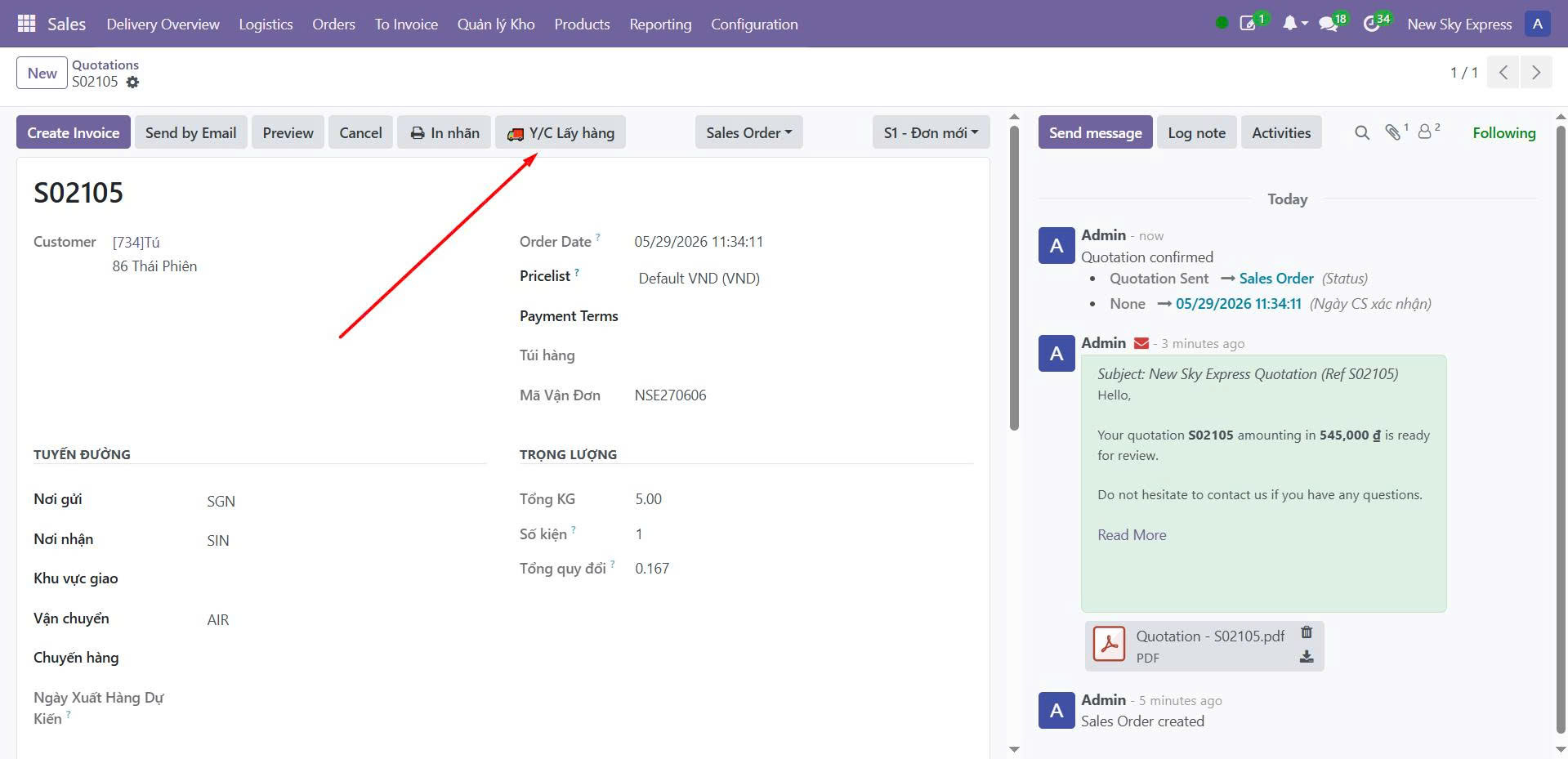
Bấm nút "Y/C Lấy hàng" trên Sales Order

CS bấm nút Y/C Lấy hàng (mũi tên đỏ) ở header — action giao việc lấy hàng cho NV kho.

Trên màn hình CS thấy gì

  • Nút Y/C Lấy hàng (mũi tên đỏ) ở header
  • State: Sales Order · S1 - Đơn mới · có Create Invoice / Gộp vào túi
  • Đơn S02101 · SGN→SIN · AIR · SHIP-202604-0002
Odoo — dialog confirm Y/C lấy hàng
MÀN SO-28GĐ7 · ConfirmOdoo · Browser

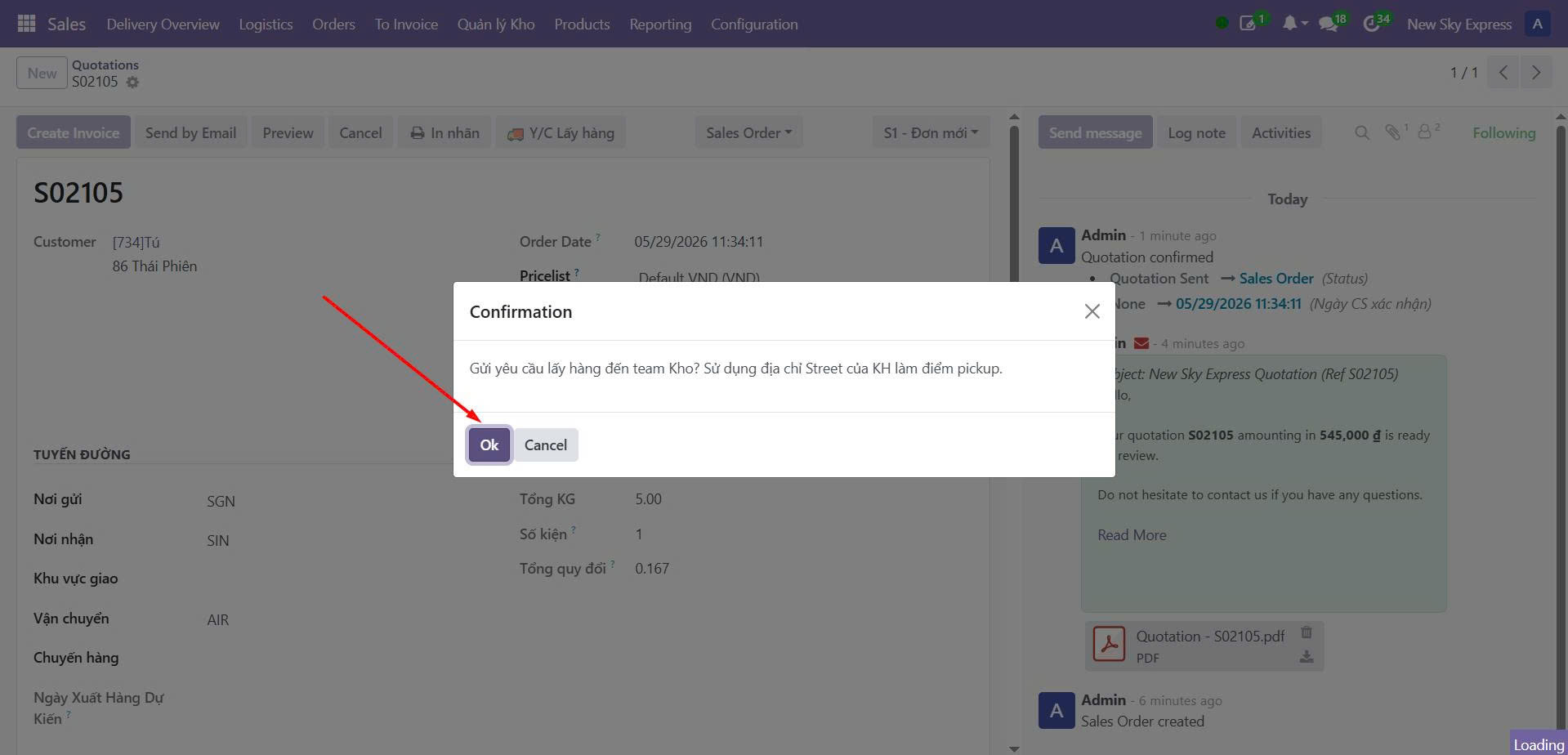
Dialog "Gửi yêu cầu lấy hàng đến team Kho?"

Odoo hỏi confirm lần cuối, dùng địa chỉ Street của khách làm điểm pickup. CS bấm Ok (mũi tên đỏ) → notification đẩy xuống app NV kho trong tích tắc.

Trên màn hình CS thấy gì

  • Dialog Confirmation
  • Nội dung: "Gửi yêu cầu lấy hàng đến team Kho? Sử dụng địa chỉ Street của KH làm điểm pickup."
  • 2 nút: Ok (mũi tên đỏ) · Cancel
Giai đoạn 8 — NV lấy hàng tại địa chỉ khách

Y/C xuất hiện trên app — NV claim, đi lấy, xác nhận

Dưới 1 giây sau khi CS bấm Ok, Y/C lấy hàng xuất hiện trên app NV. NV claim ("Đang đi"), đến 86 Thái Phiên, lấy hàng, bấm "Đã lấy xong" + xác nhận.

App — home Pickup 1
MÀN SO-29GĐ8 · HomeApp mobile

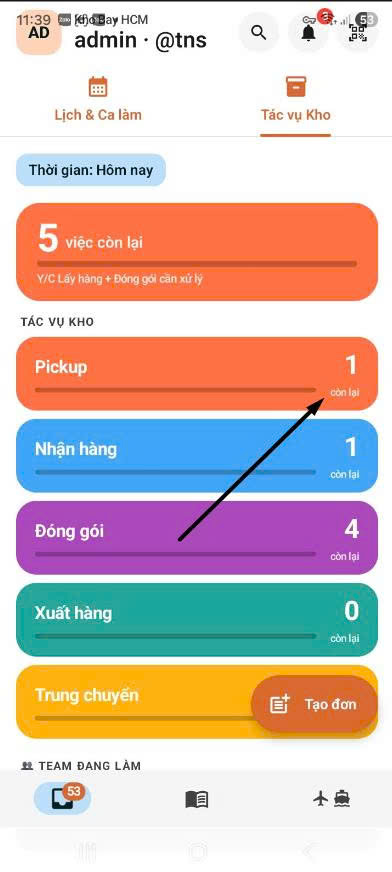
Home Tác vụ Kho — Pickup tăng lên 1

Trên app NV, thẻ Pickup đếm lên 1 còn lại (mũi tên) — chính là Y/C lấy hàng CS vừa đẩy. Banner "5 việc còn lại".

Trên màn hình NV thấy gì

  • Banner cam: "5 việc còn lại — Y/C Lấy hàng + Đóng gói cần xử lý"
  • Thẻ Pickup: 1 còn lại (mũi tên) · Nhận hàng 1 · Đóng gói 4 · Xuất hàng 0
App — inbox claim Đang đi
MÀN SO-30GĐ8 · InboxApp mobile

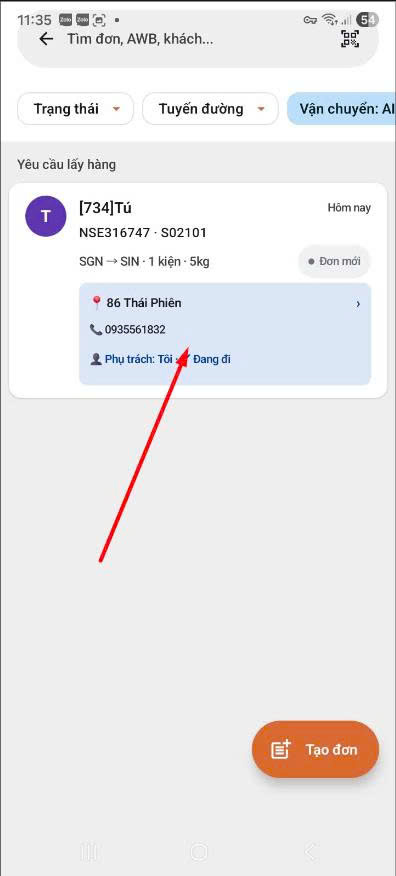
Inbox "Yêu cầu lấy hàng" — NV claim "Đang đi"

Đơn S02101 hiện trong list Y/C lấy hàng. NV nhận đơn → pill chuyển "Phụ trách: Tôi · ✓ Đang đi" (mũi tên đỏ).
Trên màn hình NV thấy gì

  • Section: Yêu cầu lấy hàng
  • Card: [734]Tú · NSE316747 · S02101 · SGN→SIN · 1 kiện · 5kg · badge "Đơn mới"
  • Pill: 📍 86 Thái Phiên · 📞 0935561832 · 👤 Phụ trách: Tôi · ✓ Đang đi (mũi tên đỏ)
App — bottom sheet chi tiết Y/C
MÀN SO-31GĐ8 · Chi tiết Y/CApp mobile

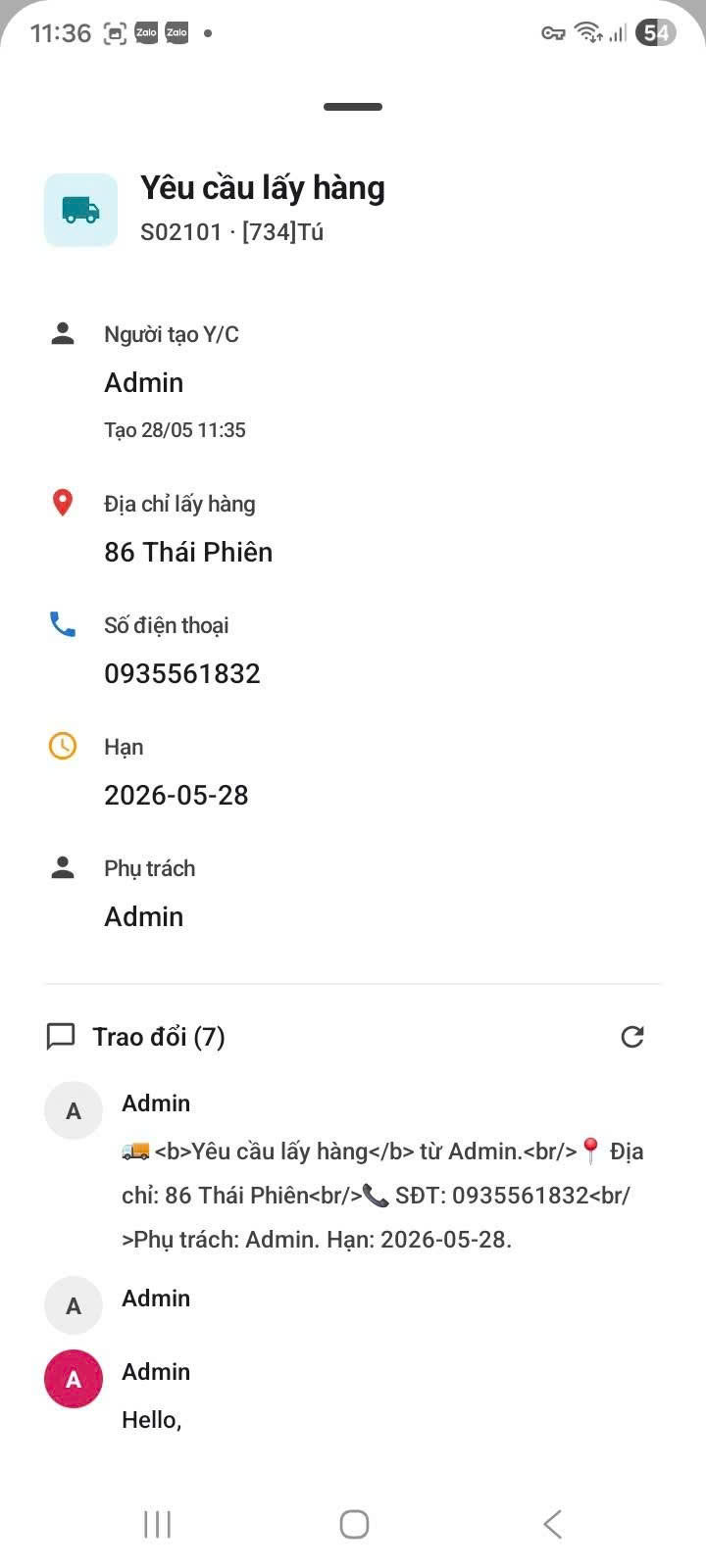
Bottom sheet chi tiết Y/C lấy hàng

NV tap vào đơn xem đầy đủ: người tạo, địa chỉ, SĐT bấm gọi, hạn, phụ trách + khu Trao đổi.

Trên màn hình NV thấy gì

  • Tiêu đề: Yêu cầu lấy hàng · S02101 · [734]Tú
  • Người tạo: Admin · Tạo 28/05 11:35
  • Địa chỉ: 86 Thái Phiên · SĐT: 0935561832 · Hạn: 2026-05-28
  • Trao đổi (7): log "Yêu cầu lấy hàng từ Admin..."
App — nút Đã lấy xong
MÀN SO-32GĐ8 · Đã lấy xongApp mobile

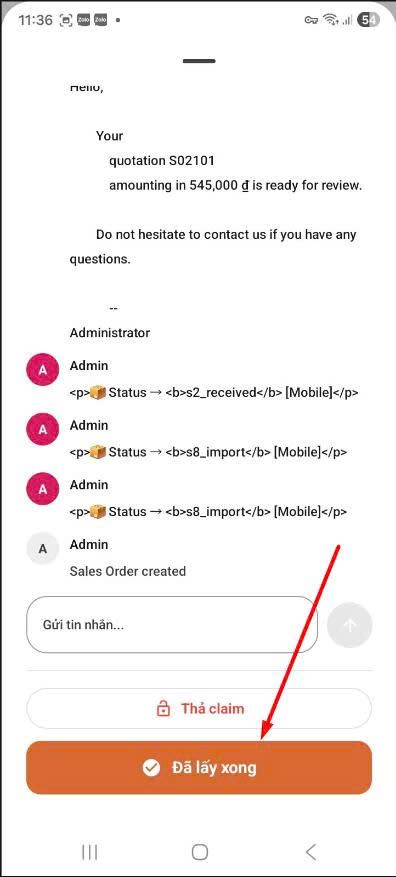
Tới nơi, lấy hàng → bấm "Đã lấy xong"

NV đến 86 Thái Phiên, nhận hàng. Cuối màn chi tiết có nút lớn "Đã lấy xong" (mũi tên đỏ) + "Thả claim".

Trên màn hình NV thấy gì

  • Email báo giá trong chatter: "Your quotation S02101 amounting in 545,000 ₫"
  • Log: Status → s2_received [Mobile] · Sales Order created
  • Nút 🔓 Thả claim · ✓ Đã lấy xong (cam, mũi tên đỏ)
App — dialog xác nhận đã lấy xong
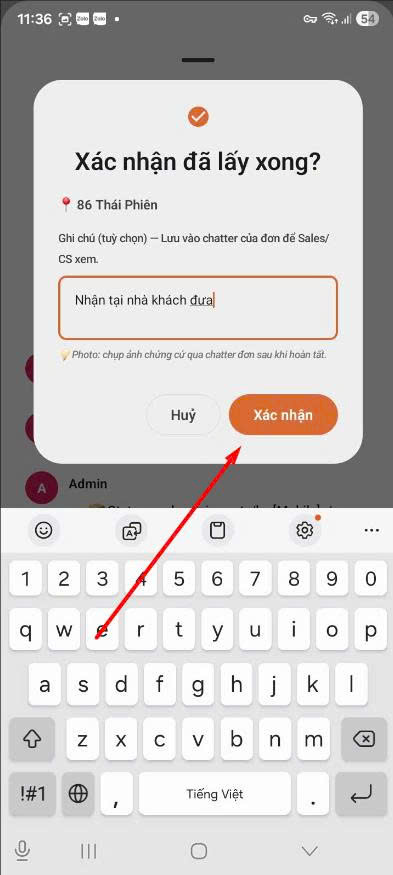
MÀN SO-33GĐ8 · Xác nhậnApp mobile

Dialog "Xác nhận đã lấy xong?" + ghi chú

Dialog confirm hiện địa chỉ để double-check. NV nhập ghi chú "Nhận tại nhà khách đưa" (lưu chatter) rồi bấm Xác nhận (mũi tên đỏ).

Trên màn hình NV thấy gì

  • Tiêu đề: "Xác nhận đã lấy xong?" · 📍 86 Thái Phiên
  • Ô ghi chú: "Nhận tại nhà khách đưa" (lưu chatter cho Sales/CS)
  • Hint: "Photo: chụp ảnh chứng cứ qua chatter đơn sau khi hoàn tất"
  • 2 nút: Huỷ · Xác nhận (cam, mũi tên đỏ)
Giai đoạn 9 — Chụp ảnh minh chứng

NV chụp ảnh hàng đã nhận, đính vào chatter đơn

Sau xác nhận, NV chụp ảnh hàng làm bằng chứng và đính vào bình luận đơn. Ảnh lưu chatter để Sales/CS và khách truy xuất — minh bạch tình trạng hàng lúc nhận.

App — chụp ảnh minh chứng
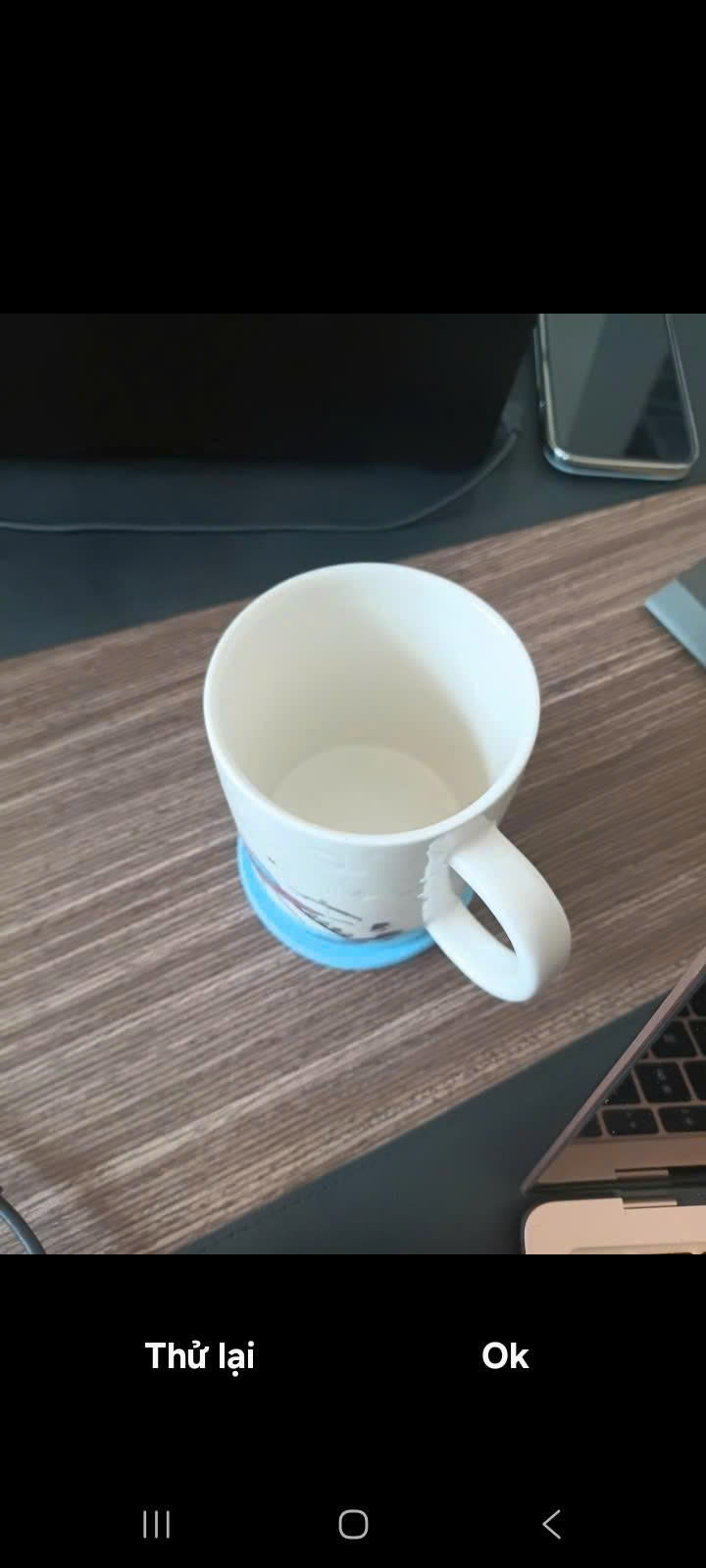
MÀN SO-34GĐ9 · Chụp ảnhApp mobile

Mở camera chụp ảnh hàng

NV mở camera trong app, chụp ảnh kiện hàng (ví dụ chiếc cốc trên bàn). Preview hiện 2 nút Thử lại / Ok.

Trên màn hình NV thấy gì

  • Preview ảnh vừa chụp (toàn màn hình)
  • 2 nút: Thử lại (chụp lại) · Ok (dùng ảnh này)
App — đính ảnh vào chatter
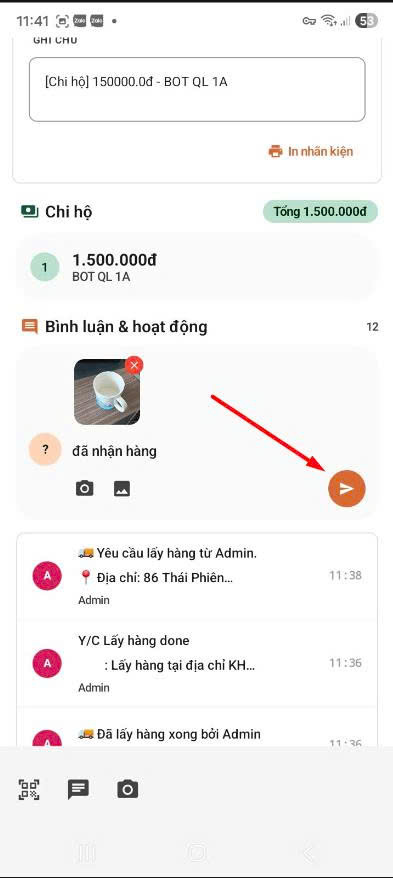
MÀN SO-35GĐ9 · Đính chatterApp mobile

Đính ảnh + ghi chú "đã nhận hàng" rồi gửi

Trong khu "Bình luận & hoạt động", NV soạn note "đã nhận hàng", đính ảnh vừa chụp (thumbnail có nút × để gỡ), rồi bấm nút gửi (mũi tên đỏ).

Trên màn hình NV thấy gì

  • Section Chi hộ: Tổng 1.500.000đ · BOT QL 1A
  • Bình luận: note "đã nhận hàng" + thumbnail ảnh (nút × gỡ) + icon máy ảnh/thư viện
  • Nút gửi cam tròn (mũi tên đỏ) · phía dưới là log Y/C Lấy hàng done
App — toast gửi thành công
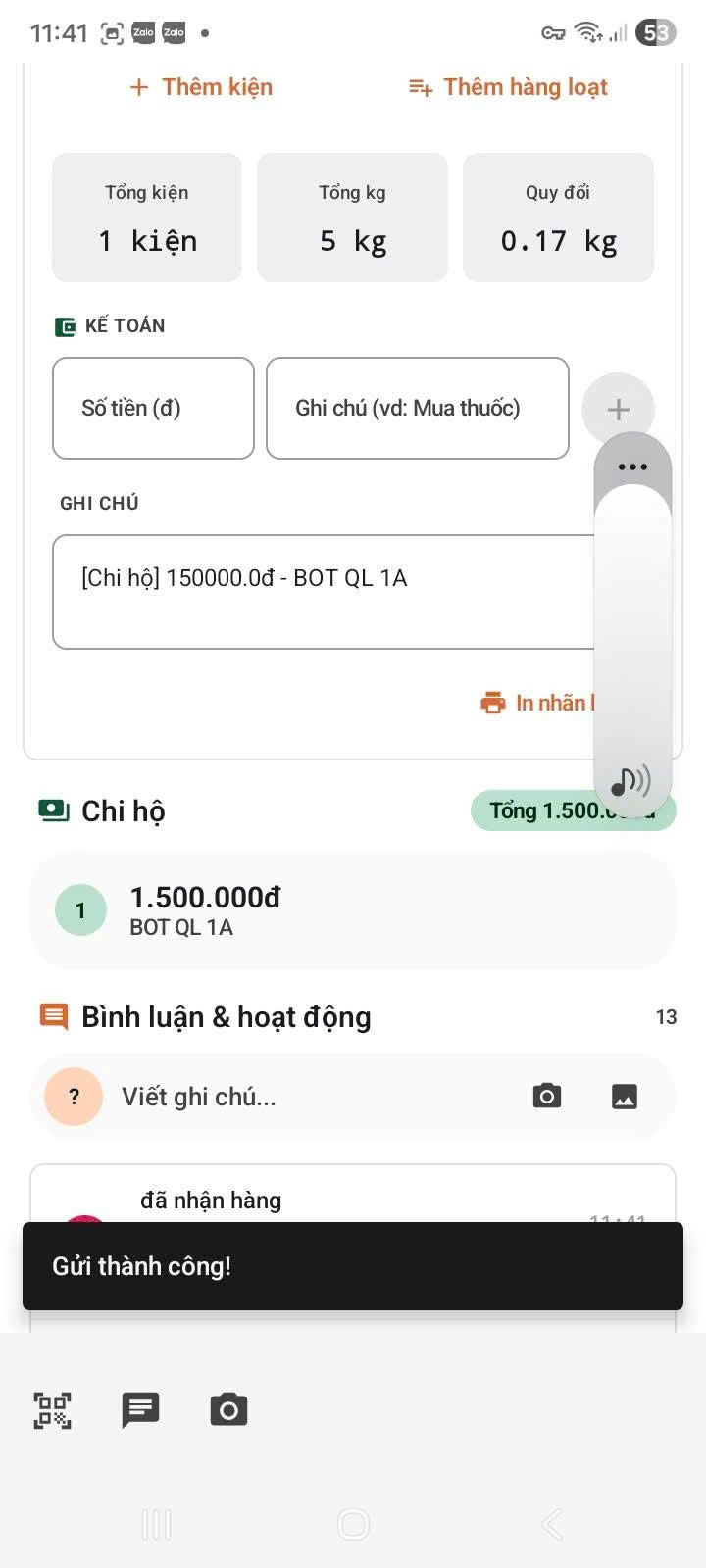
MÀN SO-36GĐ9 · Gửi OKApp mobile

Toast "Gửi thành công!" — ảnh đã lên chatter

Sau khi gửi, app hiện toast đen "Gửi thành công!". Note + ảnh đã đẩy lên chatter đơn trên Odoo — CS và khách xem được ngay.

Trên màn hình NV thấy gì

  • Thẻ tổng quan: 1 kiện · 5 kg · 0.17 quy đổi
  • Ghi chú [Chi hộ] 150000.0đ - BOT QL 1A · nút In nhãn kiện
  • Toast đen: "Gửi thành công!"
App — chatter 1 ảnh đính kèm
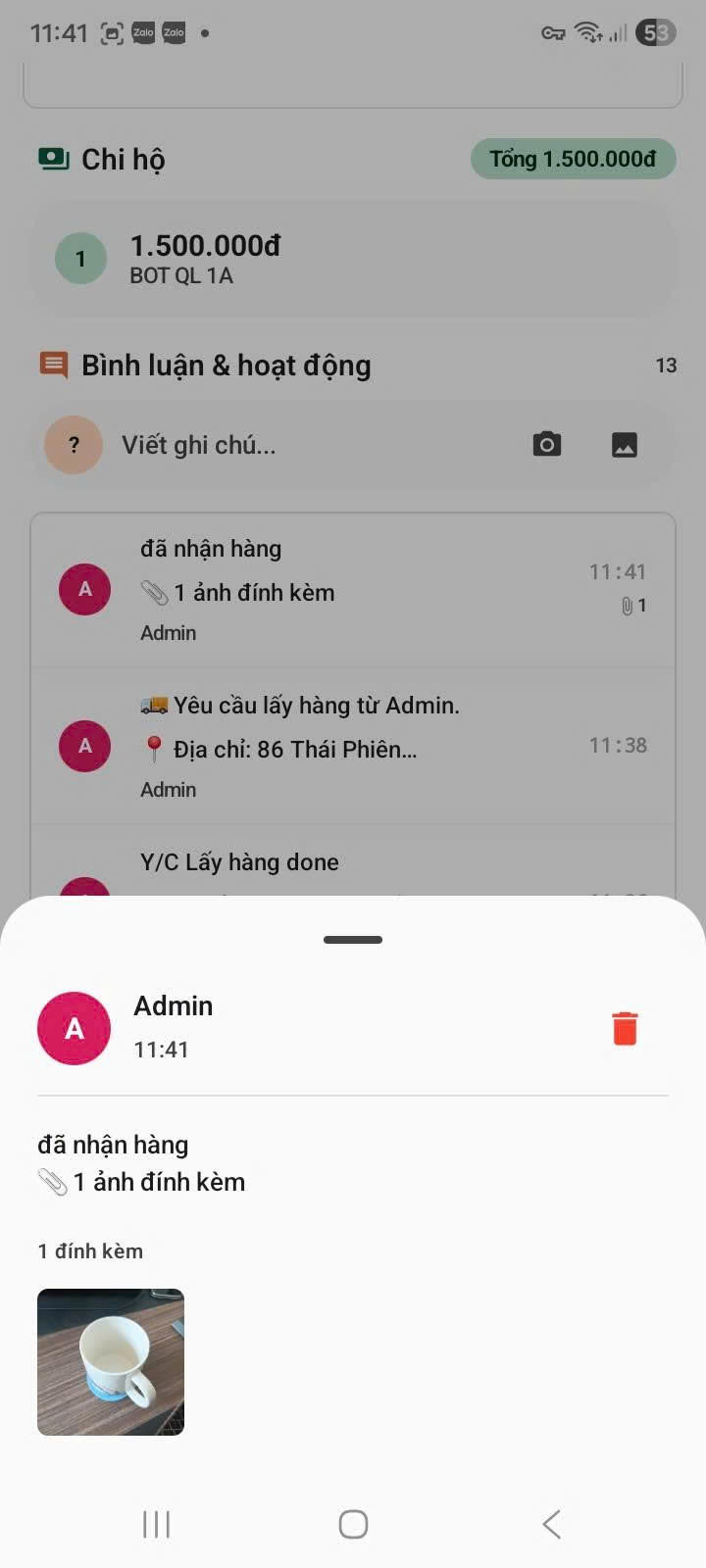
MÀN SO-37GĐ9 · Đính kèmApp mobile

Chatter ghi nhận "đã nhận hàng · 1 ảnh đính kèm"

Mở lại bình luận, dòng "đã nhận hàng · 📎 1 ảnh đính kèm" của Admin lúc 11:41 hiển thị rõ với thumbnail ảnh cốc. Đây là bằng chứng tình trạng hàng khi nhận.

Trên màn hình NV thấy gì

  • Bình luận & hoạt động (13)
  • Admin 11:41 — "đã nhận hàng · 📎 1 ảnh đính kèm" (📎 1)
  • Bottom sheet: "1 đính kèm" + thumbnail ảnh + nút xóa 🗑
Giai đoạn 10 — Đơn chuyển sang S2 - Đã nhận hàng
Hoàn tất lấy hàng → đơn lên S2 trên cả app và Odoo

Ngay sau khi NV xác nhận, đơn tự chuyển S1 → S2 - Đã nhận hàng. App: đơn rời Pickup, sang "Đơn chờ nhận hàng (S2)". Odoo: state dropdown nhảy lên S2. Kết thúc giai đoạn lấy hàng, bắt đầu xử lý tại kho.
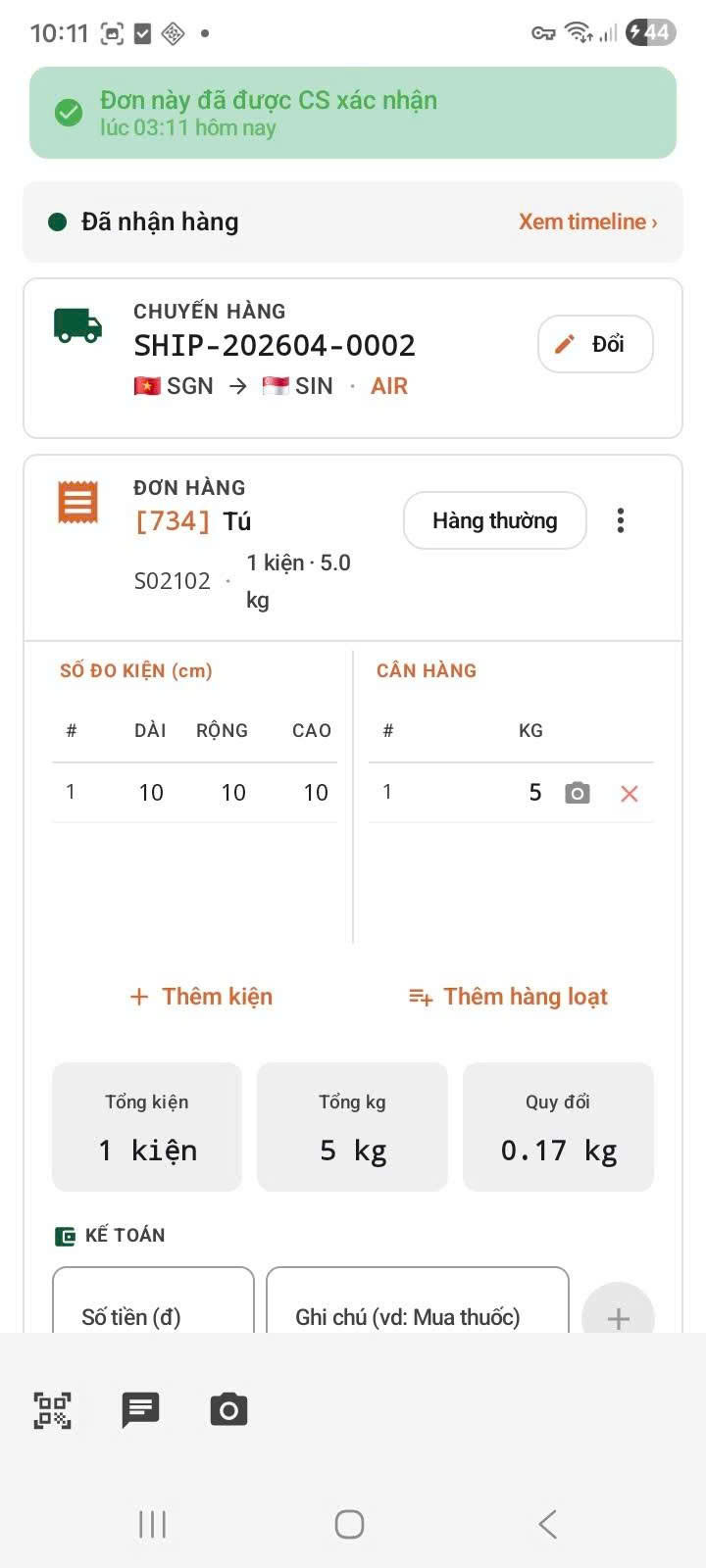
App — order detail S2
MÀN SO-38GĐ10 · App detailApp mobile

App — chi tiết đơn ở trạng thái "Đã nhận hàng"

Mở lại đơn, banner xanh "Đơn này đã được CS xác nhận", trạng thái ● Đã nhận hàng, chuyến SHIP-202604-0002 · SGN → SIN — sẵn sàng đóng gói. (Ảnh minh hoạ giao diện trạng thái S2 trên một đơn test; mạch chính vẫn theo đơn S02101.)

Trên màn hình NV thấy gì

  • Banner xanh: "Đơn này đã được CS xác nhận"
  • Trạng thái: ● Đã nhận hàng + Xem timeline
  • Chuyến: SHIP-202604-0002 · SGN → SIN · AIR
  • Đơn hàng: tên KH · mã đơn · 1 kiện · 5.0 kg · 10×10×10
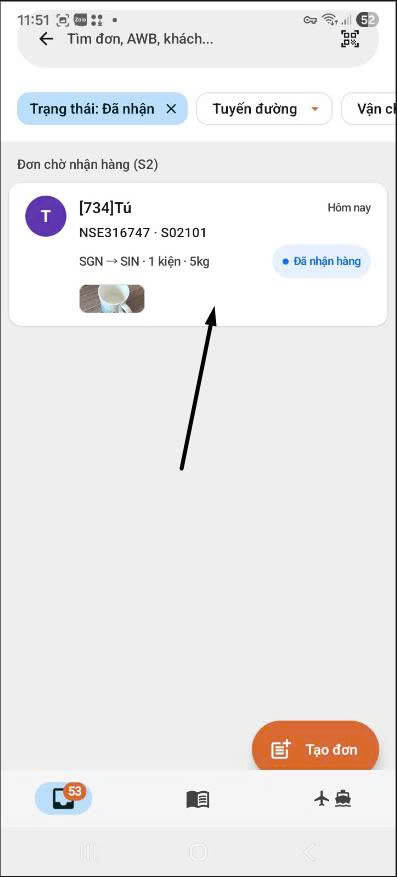
App — inbox Đơn chờ nhận hàng S2 + ảnh
MÀN SO-39GĐ10 · Inbox S2App mobile

Đơn vào list "Đơn chờ nhận hàng (S2)" + ảnh

Lọc trạng thái "Đã nhận", đơn S02101 hiện trong list S2 với thumbnail ảnh minh chứng NV vừa chụp (mũi tên). Badge "Đã nhận hàng" (chấm xanh dương).

Trên màn hình NV thấy gì

  • Filter chip: Trạng thái: Đã nhận
  • Section: Đơn chờ nhận hàng (S2)
  • Card: [734]Tú · NSE316747 · S02101 · SGN→SIN · 1 kiện · 5kg · badge "Đã nhận hàng"
  • Thumbnail ảnh minh chứng (mũi tên) — ảnh cốc NV vừa đính
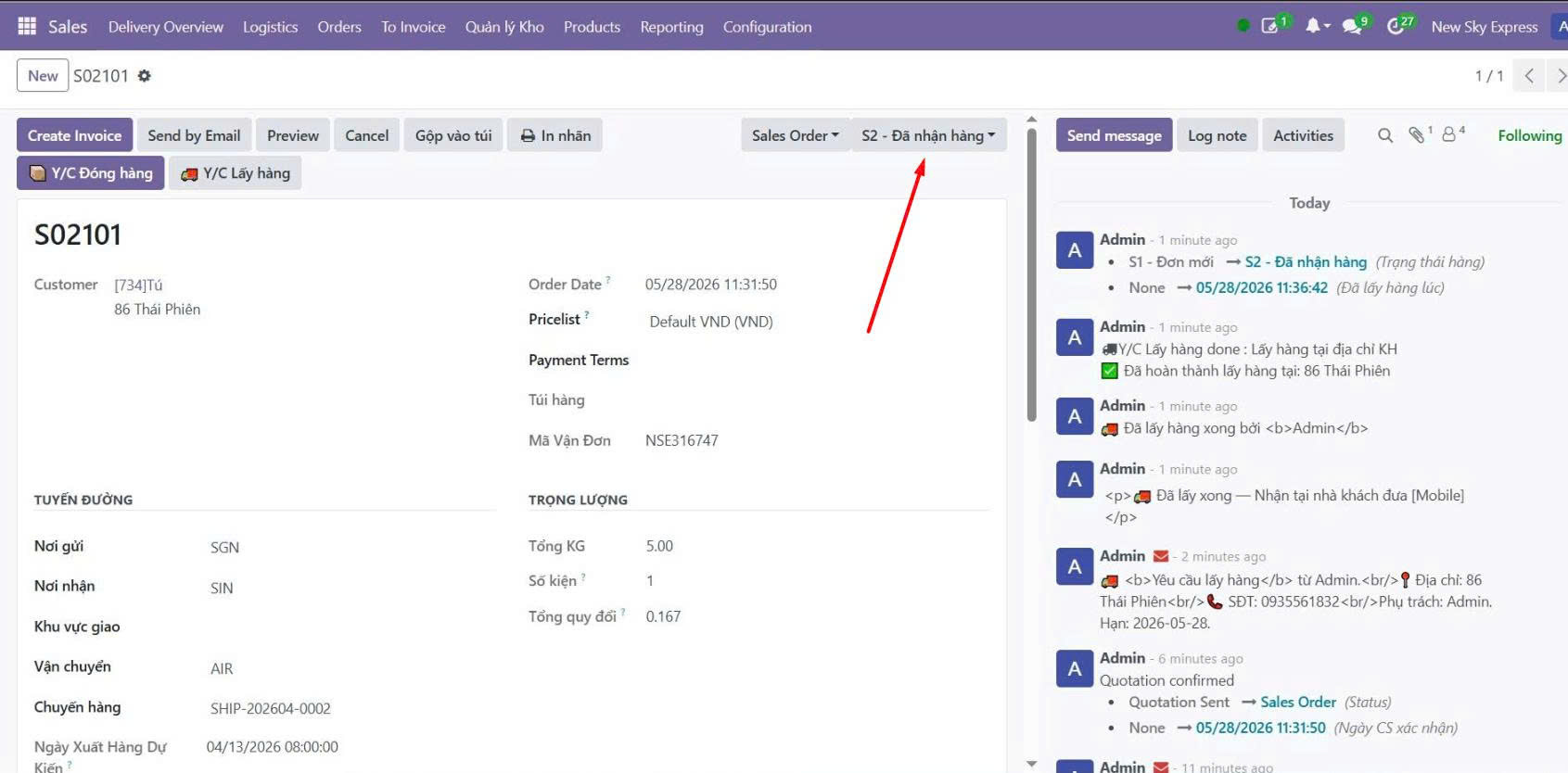
Odoo — state S2 Đã nhận hàng
MÀN SO-40GĐ10 · Odoo S2Odoo · Browser

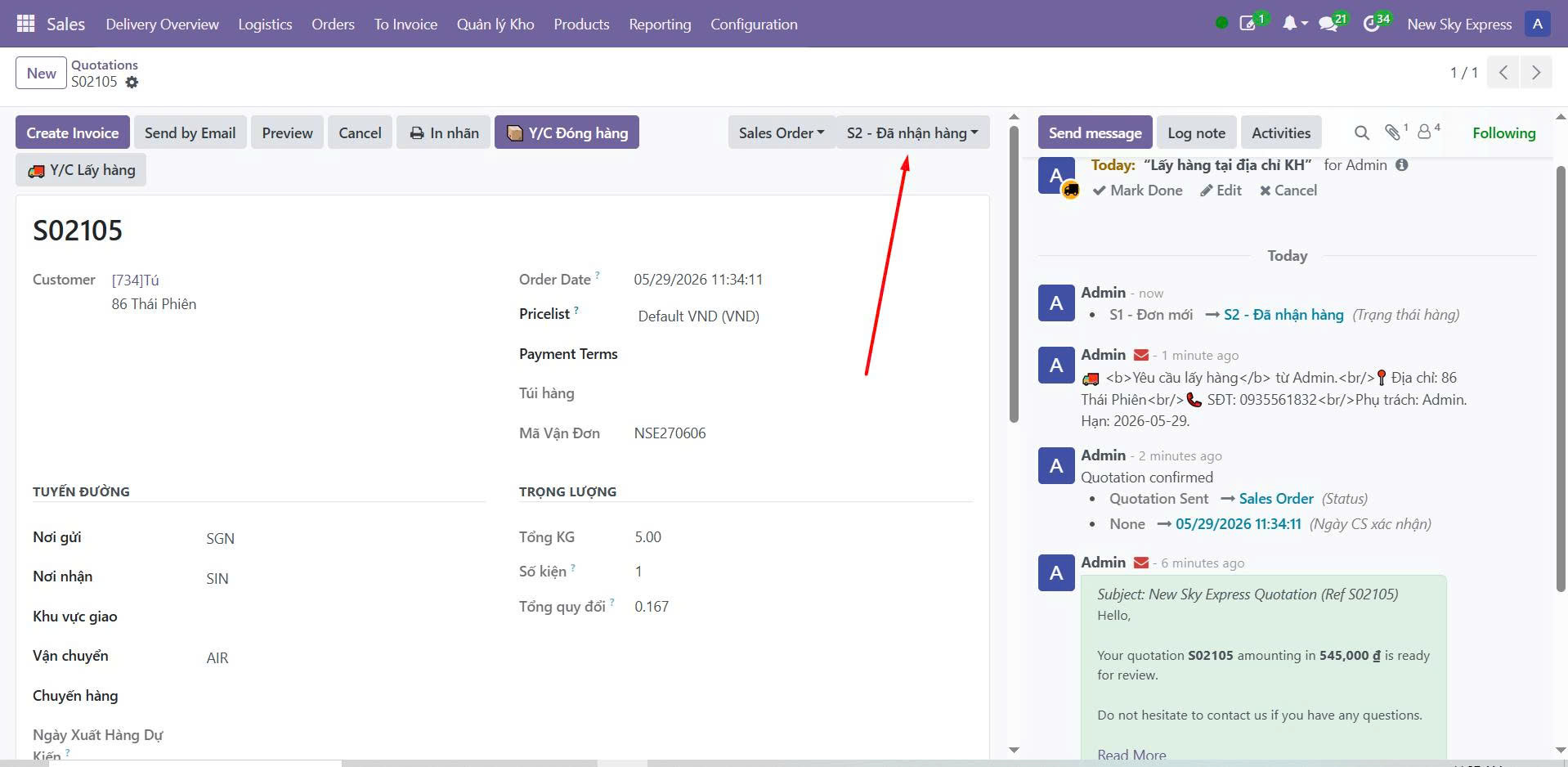
Odoo — state tự nhảy lên S2 - Đã nhận hàng

Bên Odoo, state dropdown S02101 đã tự nhảy từ S1 lên S2 - Đã nhận hàng (mũi tên đỏ). Chatter ghi đầy đủ: "S1-Đơn mới → S2-Đã nhận hàng · Y/C Lấy hàng done · Đã lấy xong — Nhận tại nhà khách đưa [Mobile]". CS không gõ tay gì.

Trên màn hình CS thấy gì

  • State dropdown: S2 - Đã nhận hàng (mũi tên đỏ) — nhảy tự động từ S1
  • Buttons: Y/C Đóng hàng · Y/C Lấy hàng · Create Invoice · Gộp vào túi
  • Chatter: S1 → S2 (Trạng thái hàng) · Y/C Lấy hàng done · "Đã lấy xong — Nhận tại nhà khách đưa [Mobile]"
  • Đơn S02101 · NSE316747 · SGN→SIN · 5.00kg · SHIP-202604-0002
Giai đoạn 11 — CS bấm Y/C Đóng hàng

Đơn đã về kho (S2) → CS yêu cầu đóng gói

Đơn đang ở S2 - Đã nhận hàng. CS bấm "Y/C Đóng hàng" để yêu cầu NV kho cân đo, đóng gói. Dialog confirm báo đơn sẽ chuyển sang S3 - Xử lý tại kho, đẩy notification xuống app.
Odoo — bấm Y/C Đóng hàng
MÀN SO-41GĐ11 · Y/C Đóng hàngOdoo · Browser

Bấm nút "Y/C Đóng hàng" trên đơn S2

Trên form S02101 (state S2 - Đã nhận hàng), CS bấm nút Y/C Đóng hàng (mũi tên đỏ) — giao việc đóng gói cho NV kho. Chatter đã có ảnh minh chứng cốc + log "đã nhận hàng [Mobile]".

Trên màn hình CS thấy gì

  • Nút Y/C Đóng hàng (mũi tên đỏ) · Y/C Lấy hàng · Create Invoice · Gộp vào túi
  • State dropdown: S2 - Đã nhận hàng
  • Chatter: ảnh cốc minh chứng + "đã nhận hàng [Mobile] · 1 ảnh đính kèm"
Odoo — dialog Y/C đóng hàng chuyển S3
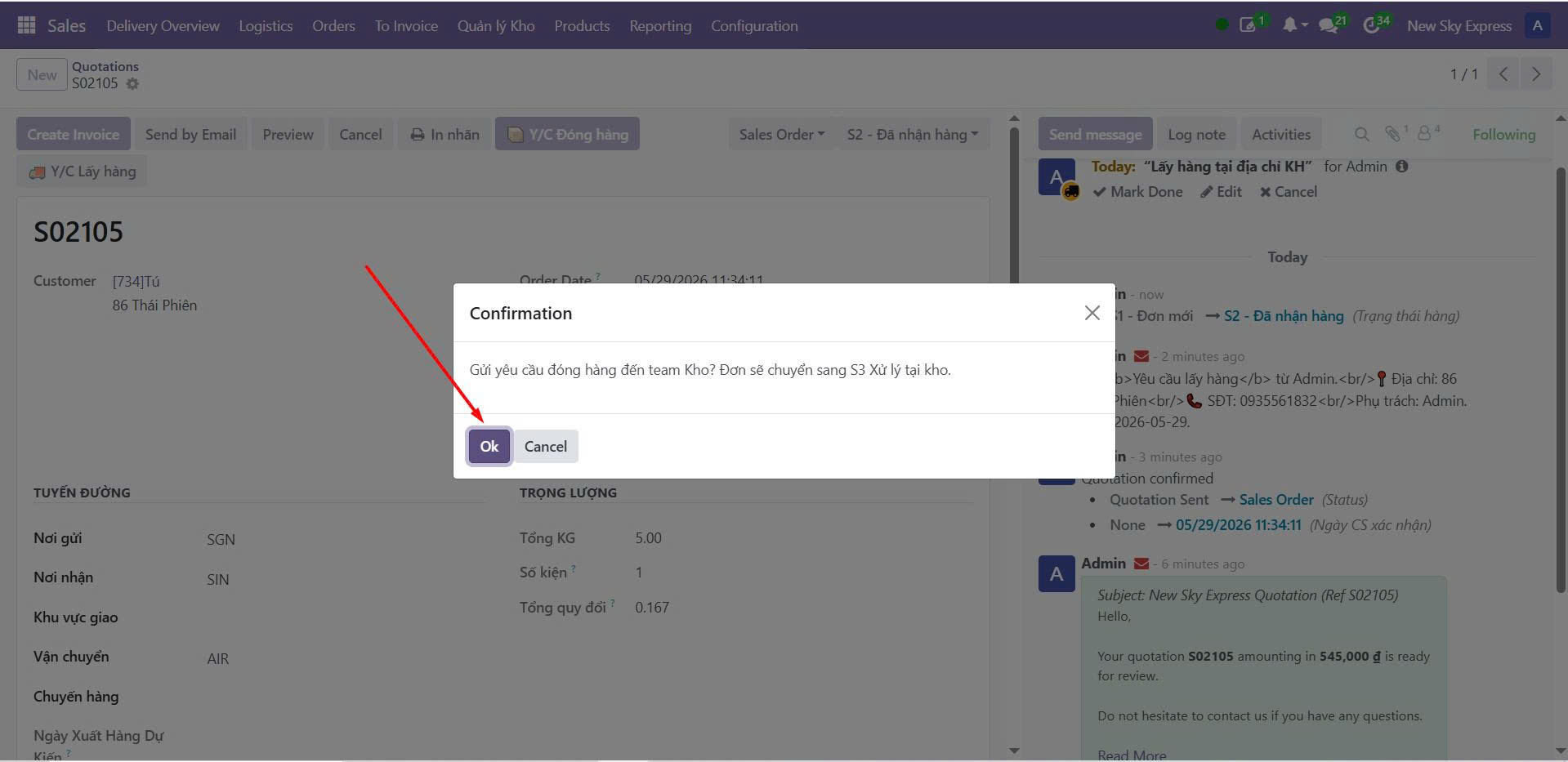
MÀN SO-42GĐ11 · ConfirmOdoo · Browser

Dialog "Gửi yêu cầu đóng hàng đến team Kho?"
Odoo hỏi confirm: đơn sẽ chuyển sang S3 - Xử lý tại kho. CS bấm Ok (mũi tên đỏ) → app NV nhận yêu cầu đóng gói.

Trên màn hình CS thấy gì

  • Dialog Confirmation
  • Nội dung: "Gửi yêu cầu đóng hàng đến team Kho? Đơn sẽ chuyển sang S3 Xử lý tại kho."
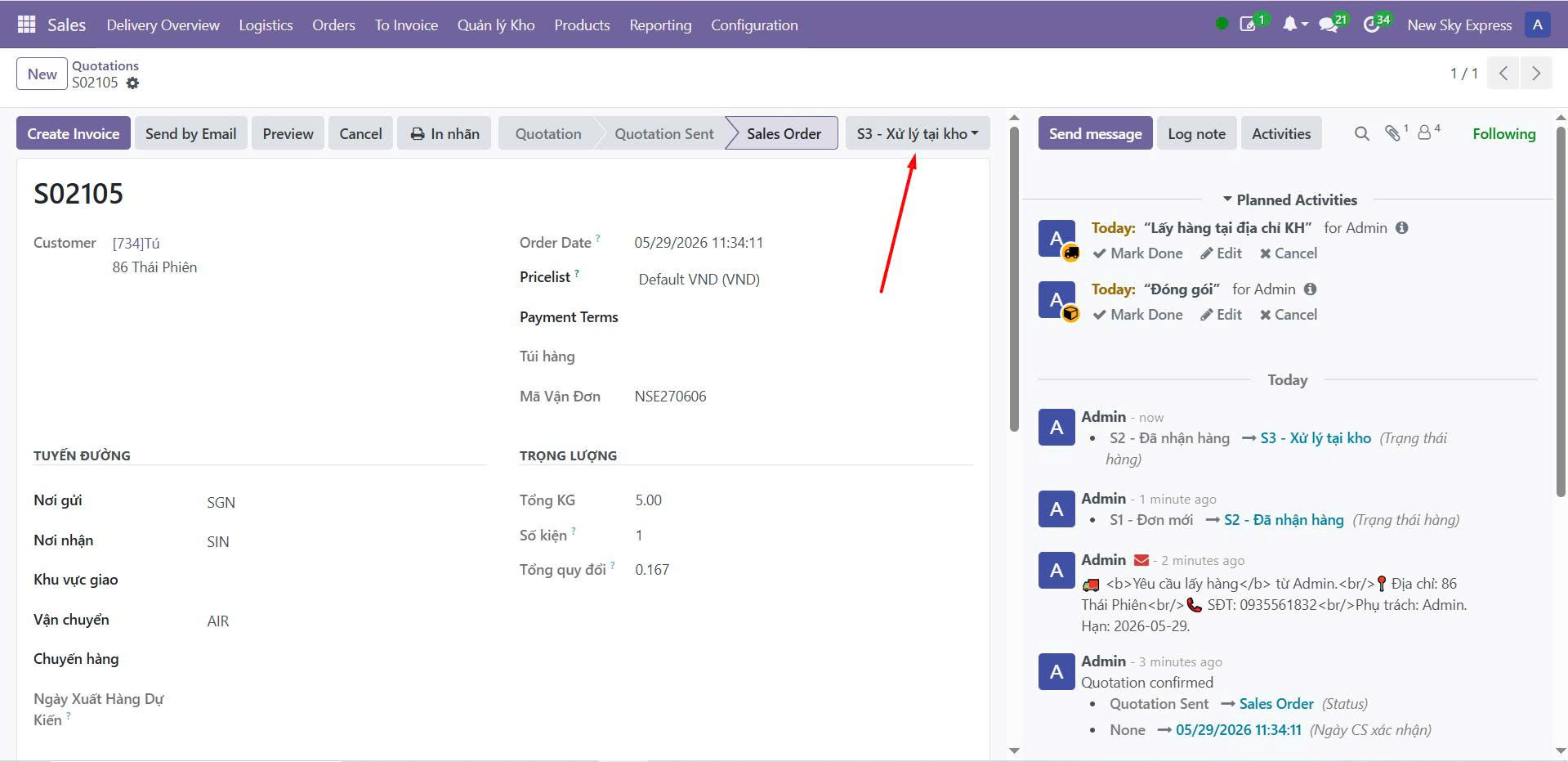
  • 2 nút: Ok (mũi tên đỏ) · Cancel
Odoo — state S3 Xử lý tại kho
MÀN SO-43GĐ11 · S3Odoo · Browser

State nhảy lên S3 - Xử lý tại kho + activity "Đóng gói"

Sau Ok, state chuyển S3 - Xử lý tại kho (mũi tên đỏ). Right panel sinh Planned Activity "Đóng gói" for Admin. Chatter ghi "S2 - Đã nhận hàng → S3 - Xử lý tại kho".

Trên màn hình CS thấy gì

  • State dropdown: S3 - Xử lý tại kho (mũi tên đỏ)
  • Planned Activities: "Đóng gói" for Admin · Mark Done / Edit / Cancel
  • Chatter: S2 - Đã nhận hàng → S3 - Xử lý tại kho (Trạng thái hàng)
Giai đoạn 12 — NV nhận yêu cầu đóng gói trên app

Đơn vào danh sách chờ đóng gói trên app NV

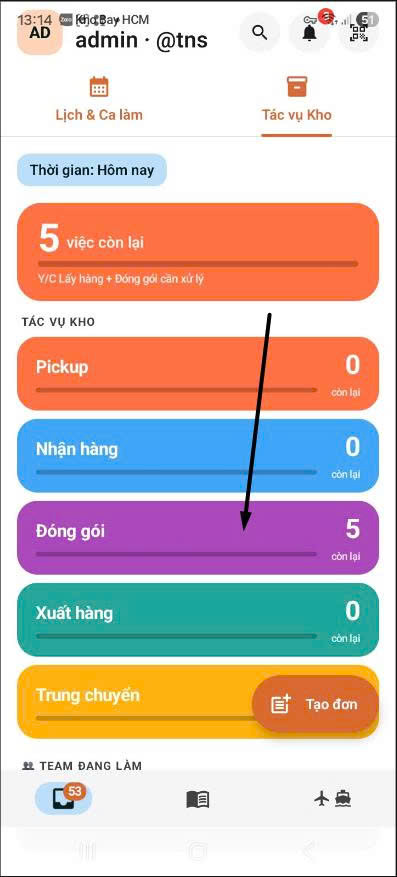
Dưới 1 giây, đơn vào danh sách "Đơn chờ đóng gói (S3)" trên app, thẻ Đóng gói đếm lên. NV bấm vào đơn để mở — và bắt đầu quy trình đóng kiện: kết nối máy in ngay (Giai đoạn 13).

App — home Đóng gói 5
MÀN SO-44GĐ12 · HomeApp mobile

Home Tác vụ Kho — thẻ Đóng gói đếm lên

Thẻ Đóng gói hiện 5 còn lại (mũi tên) — gồm đơn S02101 CS vừa Y/C. NV bấm vào để xử lý.

Trên màn hình NV thấy gì

  • Banner: "5 việc còn lại — Y/C Lấy hàng + Đóng gói cần xử lý"
  • Thẻ Đóng gói: 5 còn lại (mũi tên) · Pickup 0 · Nhận hàng 0 · Xuất hàng 0
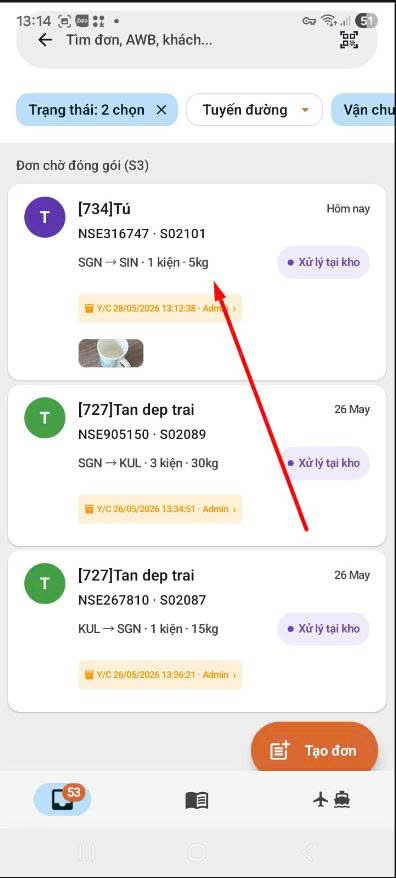
App — inbox Đơn chờ đóng gói S3
MÀN SO-45GĐ12 · Inbox S3App mobile

Inbox "Đơn chờ đóng gói (S3)" — có đơn của tôi + ảnh

Đơn S02101 hiện trong list S3 (mũi tên), kèm thumbnail ảnh minh chứng chụp lúc nhận hàng, pill Y/C 13:12:38, badge "Xử lý tại kho".

Trên màn hình NV thấy gì

  • Section: Đơn chờ đóng gói (S3)
  • Card: [734]Tú · NSE316747 · S02101 · SGN→SIN · 1 kiện · 5kg · badge "Xử lý tại kho"
  • Pill Y/C 28/05 13:12:38 · Admin + thumbnail ảnh minh chứng (mũi tên)
Giai đoạn 13 — Kết nối máy in & in nhãn kiện

Mở đơn xong → bấm icon máy in → kết nối → in nhãn

Vừa mở đơn, NV bấm icon máy in ở header để mở màn Printer, pair/verify máy in nhiệt qua Bluetooth, back về đơn rồi in nhãn (mã đơn + QR + thông tin kiện) — dán lên hộp trước khi quét xác nhận.

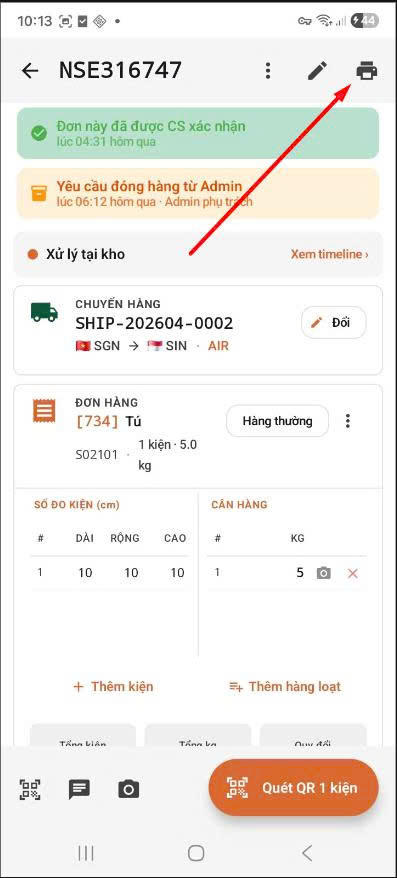
App — bấm icon máy in trên order detail
MÀN SO-46GĐ13 · Bấm icon máy inApp mobile

Mở đơn → bấm icon máy in ở header

NV mở đơn NSE316747 từ inbox (banner cam "Yêu cầu đóng hàng từ Admin", state Xử lý tại kho). Việc đầu tiên: bấm icon máy in ở góc trên phải (mũi tên đỏ) để kết nối máy in trước khi đóng kiện.

Trên màn hình NV thấy gì

  • Header: ← NSE316747 + menu · bút chì · icon máy in (mũi tên đỏ)
  • Banner xanh "đã được CS xác nhận" + banner cam "Yêu cầu đóng hàng từ Admin"
  • Trạng thái ● Xử lý tại kho · Chuyến SHIP-202604-0002
  • Đơn [734]Tú · S02101 · 1 kiện · 5.0kg · 10×10×10
App — màn Printer kết nối máy in
MÀN SO-47GĐ13 · Kết nối máy inApp mobile

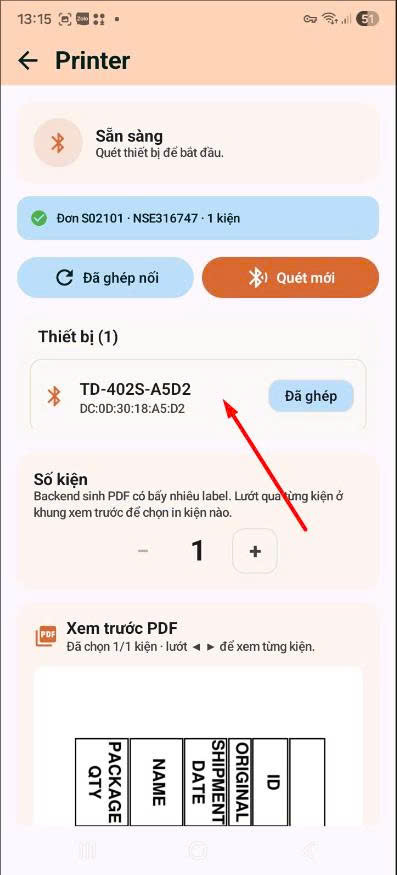
Màn Printer — kết nối máy in TD-402S

Màn Printer mở ra: máy in nhiệt TD-402S-A5D2 ở trạng thái Sẵn sàng (mũi tên), đơn S02101 · NSE316747 · 1 kiện, stepper số kiện, preview PDF nhãn. Máy đã pair sẵn sàng để in.

Trên màn hình NV thấy gì

  • Status: Sẵn sàng · Đơn S02101 · NSE316747 · 1 kiện
  • Thiết bị (1): TD-402S-A5D2 · Đã ghép (mũi tên)
  • Số kiện: – 1 + · Xem trước PDF (cột PACKAGE QTY · NAME · SHIPMENT DATE · ID)
App — Printer đã kết nối, bấm back
MÀN SO-48GĐ13 · Đã kết nốiApp mobile

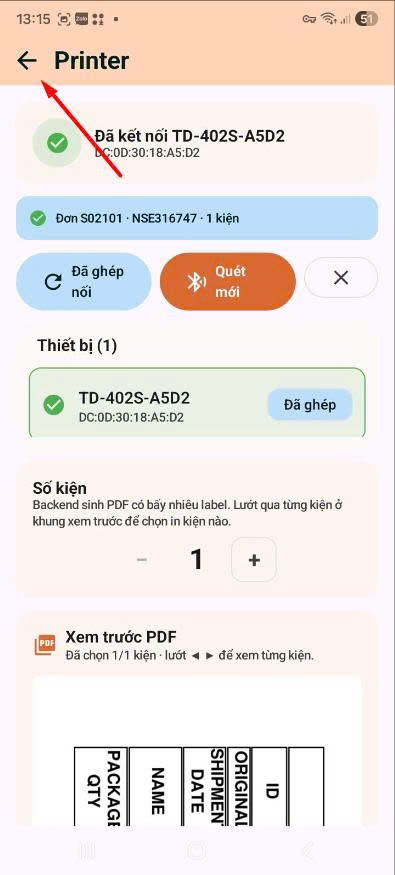
Máy in "Đã kết nối" → bấm back về đơn

Máy in hiện "Đã kết nối TD-402S-A5D2" (icon xanh), thiết bị tick xanh "Đã ghép". Verify xong, NV bấm nút back ← (mũi tên đỏ) để quay về màn đơn và thực hiện in nhãn.

Trên màn hình NV thấy gì

  • Banner trên: ✓ "Đã kết nối TD-402S-A5D2" · MAC DC:0D:30:18:A5:D2
  • Nút back ← (mũi tên đỏ) ở header
  • Thiết bị (1): TD-402S-A5D2 ✓ Đã ghép · Số kiện 1 · Xem trước PDF
App — order detail bấm In nhãn kiện
MÀN SO-49GĐ13 · Bấm In nhãnApp mobile

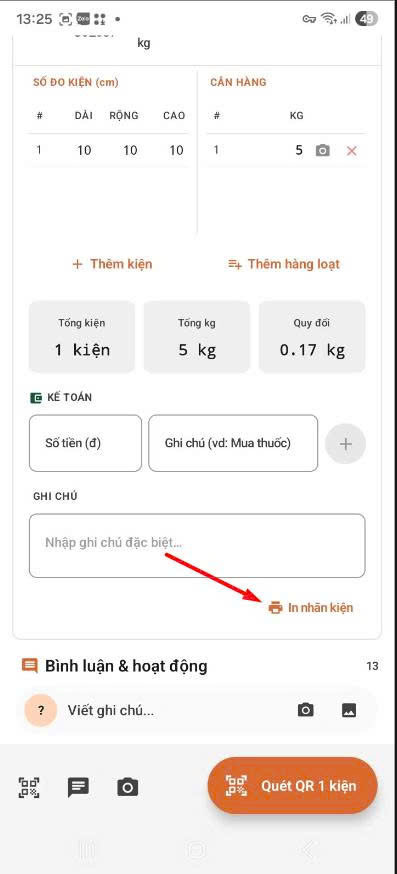
Back về đơn → bấm "In nhãn kiện"

Quay về màn đơn, NV scroll xuống phần kiện hàng. Bấm link "In nhãn kiện" (mũi tên đỏ) — mở bottom sheet in nhãn cho kiện S02101.1.

Trên màn hình NV thấy gì

  • Bảng kiện: 10×10×10 · 5kg · Tổng kiện 1 · Tổng kg 5 · Quy đổi 0.17
  • Section Kế Toán: Số tiền · Ghi chú · Ghi chú đặc biệt
  • Link "🖨 In nhãn kiện" (mũi tên đỏ)
  • Bình luận & hoạt động (13) · CTA Quét QR 1 kiện
App — bottom sheet In nhãn kiện hàng
MÀN SO-50GĐ13 · In kiệnApp mobile

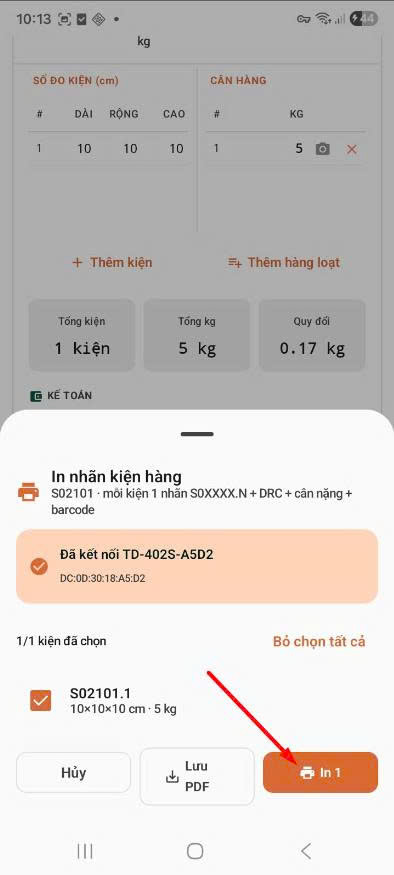
Bottom sheet "In nhãn kiện hàng" — bấm In 1

Bottom sheet "In nhãn kiện hàng": mỗi kiện 1 nhãn (S0XXXX.N + DRC + cân nặng + barcode). Máy TD-402S-A5D2 đã kết nối, kiện S02101.1 (10×10×10 · 5kg) đã chọn. Bấm In 1 (mũi tên đỏ) → máy in xuất nhãn.

Trên màn hình NV thấy gì

  • Tiêu đề: "In nhãn kiện hàng" · S02101 · mỗi kiện 1 nhãn
  • Status: ✓ "Đã kết nối TD-402S-A5D2"
  • Checkbox: S02101.1 · 10×10×10 cm · 5 kg (1/1 đã chọn)
  • 3 nút: Hủy · Lưu PDF · In 1 (cam, mũi tên đỏ)
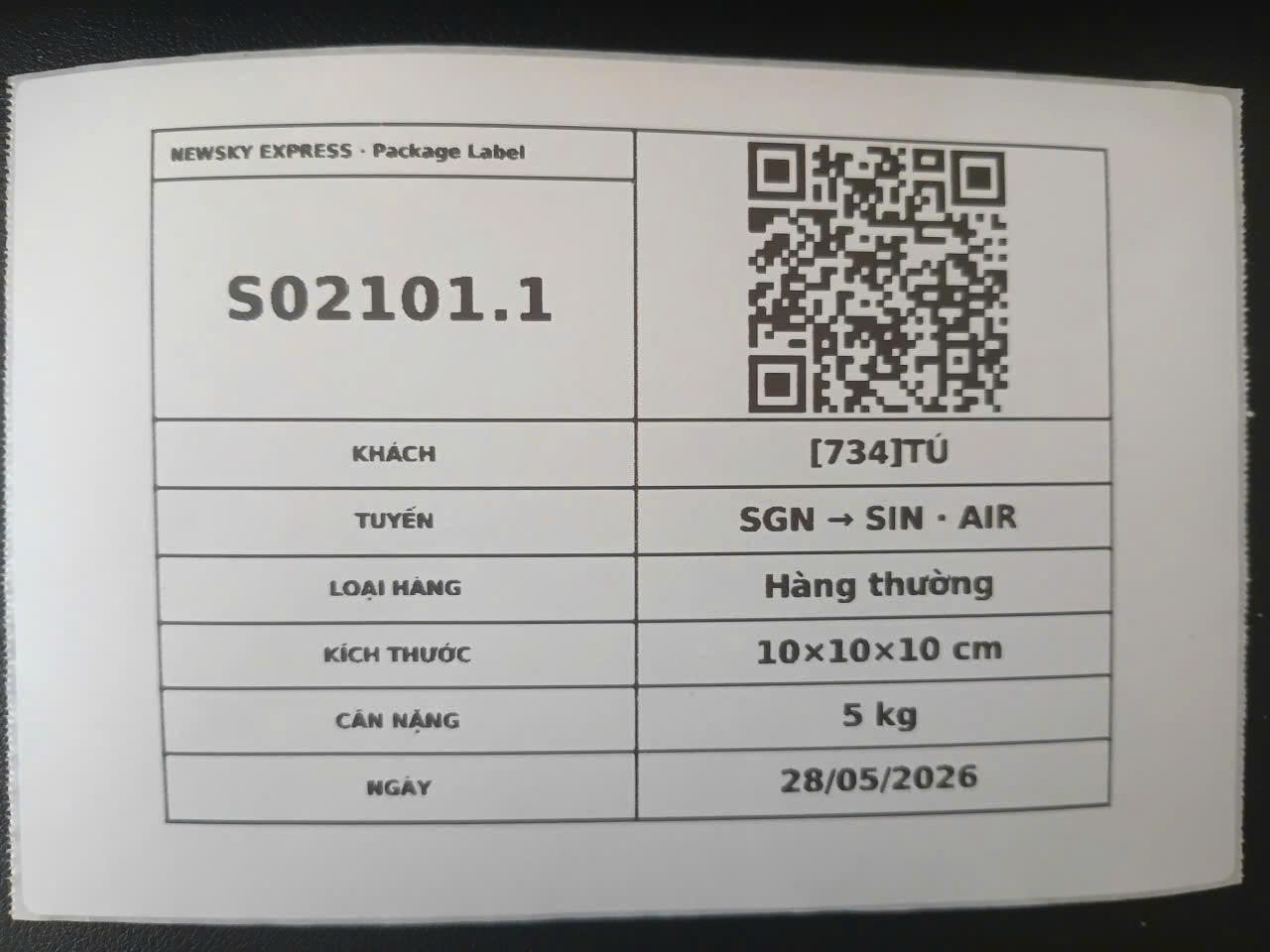
Nhãn kiện in ra S02101.1
MÀN SO-51GĐ13 · Nhãn thậtNhãn vật lý

Nhãn kiện in ra — dán lên hộp

Nhãn giấy nhiệt in xong: mã S02101.1 to rõ + QR code, kèm thông tin khách, tuyến, loại hàng, kích thước, cân nặng, ngày. NV dán lên kiện — QR này sẽ được quét ở bước sau.

Trên nhãn in có gì

  • Header: NEWSKY EXPRESS · Package Label
  • Mã kiện lớn: S02101.1 + QR code
  • KHÁCH: [734]TÚ · TUYẾN: SGN → SIN · AIR · LOẠI HÀNG: Hàng thường
  • KÍCH THƯỚC: 10×10×10 cm · CÂN NẶNG: 5 kg · NGÀY: 28/05/2026
Giai đoạn 14 — Bấm Quét QR & xác nhận đóng kiện

Đã dán nhãn → bấm "Quét QR 1 kiện" → camera quét

Nhãn đã in & dán xong. NV quay lại order detail, bấm "Quét QR 1 kiện" để mở camera, quét lại QR trên nhãn xác nhận đúng kiện đã đóng. Đủ kiện thì mở nút "Xong — Về xác nhận".

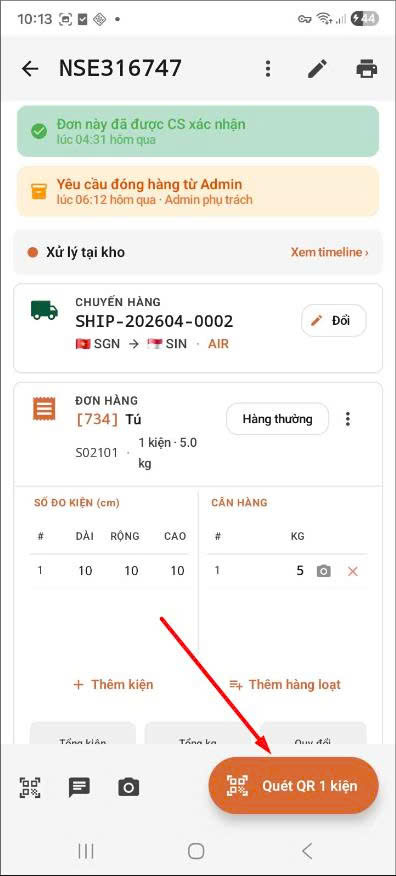
App — order detail bấm Quét QR 1 kiện
MÀN SO-52GĐ14 · Bấm QuétApp mobile

Order detail — bấm "Quét QR 1 kiện"

Nhãn đã dán lên kiện. NV ở màn order detail NSE316747, bấm CTA "Quét QR 1 kiện" (mũi tên đỏ) ở góc dưới phải để mở camera quét xác nhận.

Trên màn hình NV thấy gì

  • Banner cam: "Yêu cầu đóng hàng từ Admin · Admin phụ trách"
  • Trạng thái: ● Xử lý tại kho · Chuyến SHIP-202604-0002
  • Đơn [734]Tú · S02101 · 1 kiện · 5.0kg · 10×10×10 · CTA Quét QR 1 kiện (mũi tên đỏ)
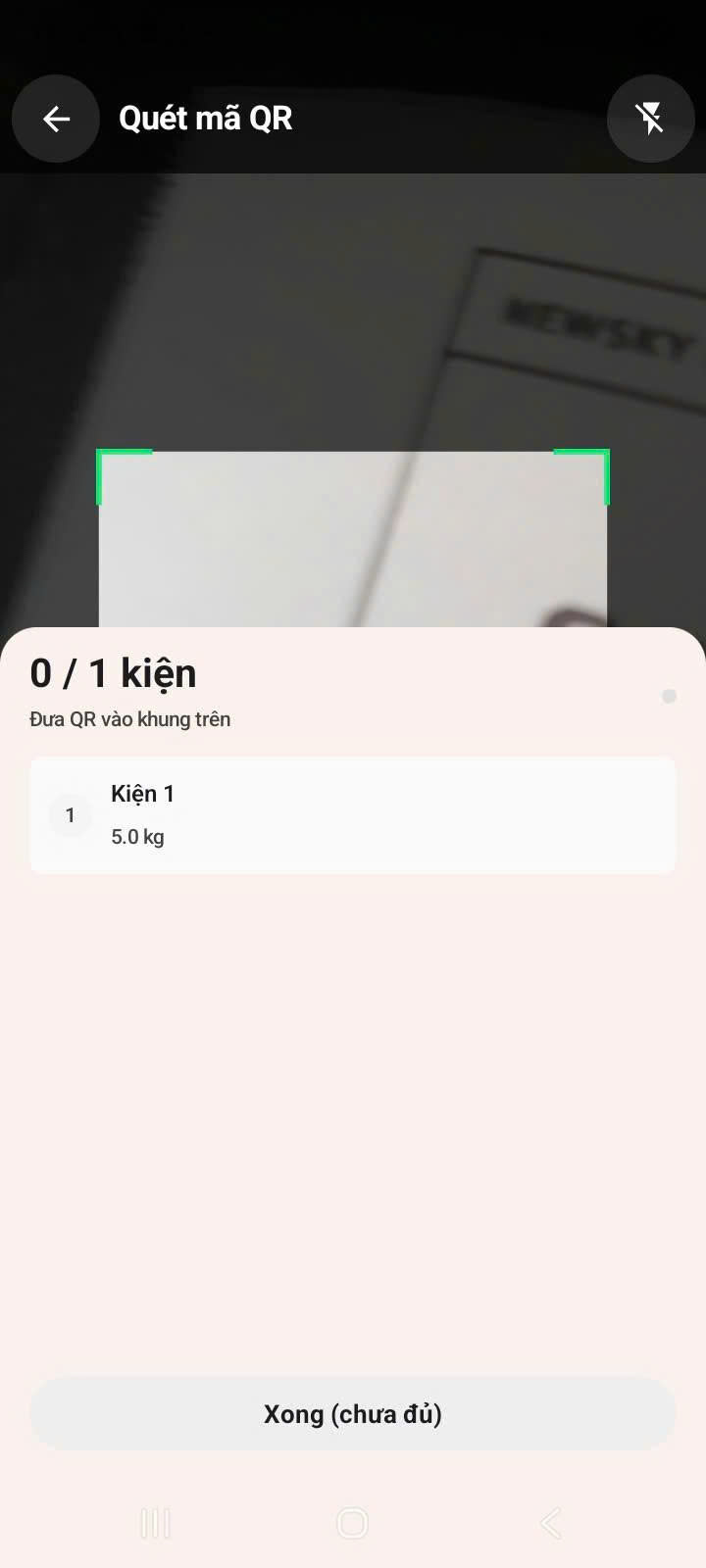
App — quét QR 0/1 kiện
MÀN SO-53GĐ14 · Quét 0/1App mobile

Camera quét QR — "0 / 1 kiện"

NV mở camera, đưa QR trên nhãn vào khung. Counter "0 / 1 kiện · Đưa QR vào khung trên". Nút "Xong (chưa đủ)" còn disable.

Trên màn hình NV thấy gì

  • Header tối: Quét mã QR + flash
  • Counter: "0 / 1 kiện · Đưa QR vào khung trên"
  • Danh sách: Kiện 1 · 5.0 kg · nút "Xong (chưa đủ)" (disable)
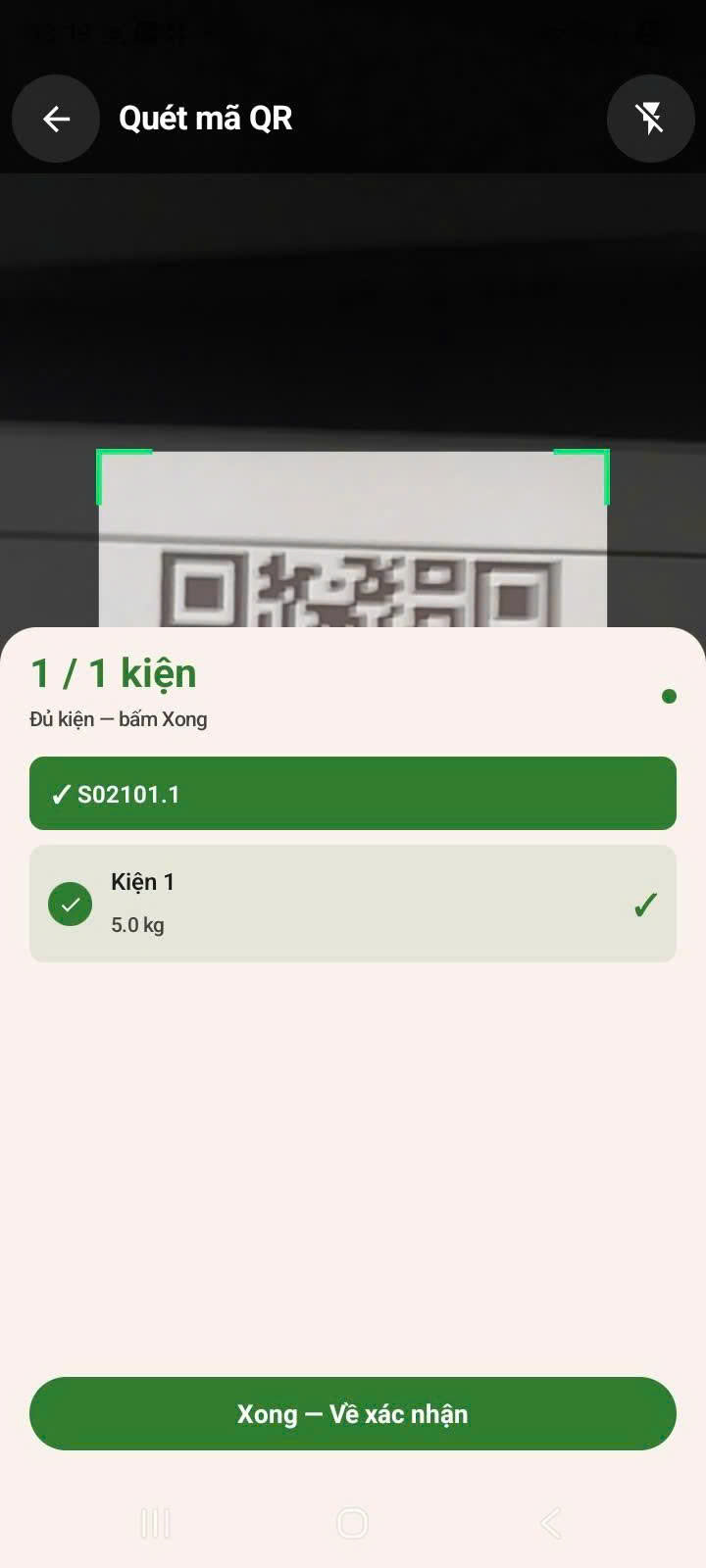
App — quét QR 1/1 đủ kiện
MÀN SO-54GĐ14 · Quét 1/1App mobile

Quét xong — "1 / 1 kiện · Đủ kiện"

Quét trúng QR S02101.1 → counter chuyển "1 / 1 kiện · Đủ kiện — bấm Xong" (xanh), kiện 1 tick xanh. Bấm "Xong — Về xác nhận" (mũi tên xanh).

Trên màn hình NV thấy gì

  • Counter xanh: "1 / 1 kiện · Đủ kiện — bấm Xong"
  • S02101.1 · Kiện 1 · 5.0 kg (tick xanh)
  • Nút xanh: "Xong — Về xác nhận"
Giai đoạn 15 — Hoàn tất đóng kiện → S4

NV bấm "Hoàn tất đóng kiện" → Odoo nhảy lên S4 - Hoàn tất xử lý

Quét đủ kiện, NV review lần cuối rồi bấm "Hoàn tất đóng kiện". Đơn chuyển sang S4 trên cả app và Odoo, sẵn sàng xuất kho. Đây là điểm kết thúc giai đoạn đóng gói.

App — review hoàn tất đóng kiện
MÀN SO-55GĐ15 · ReviewApp mobile

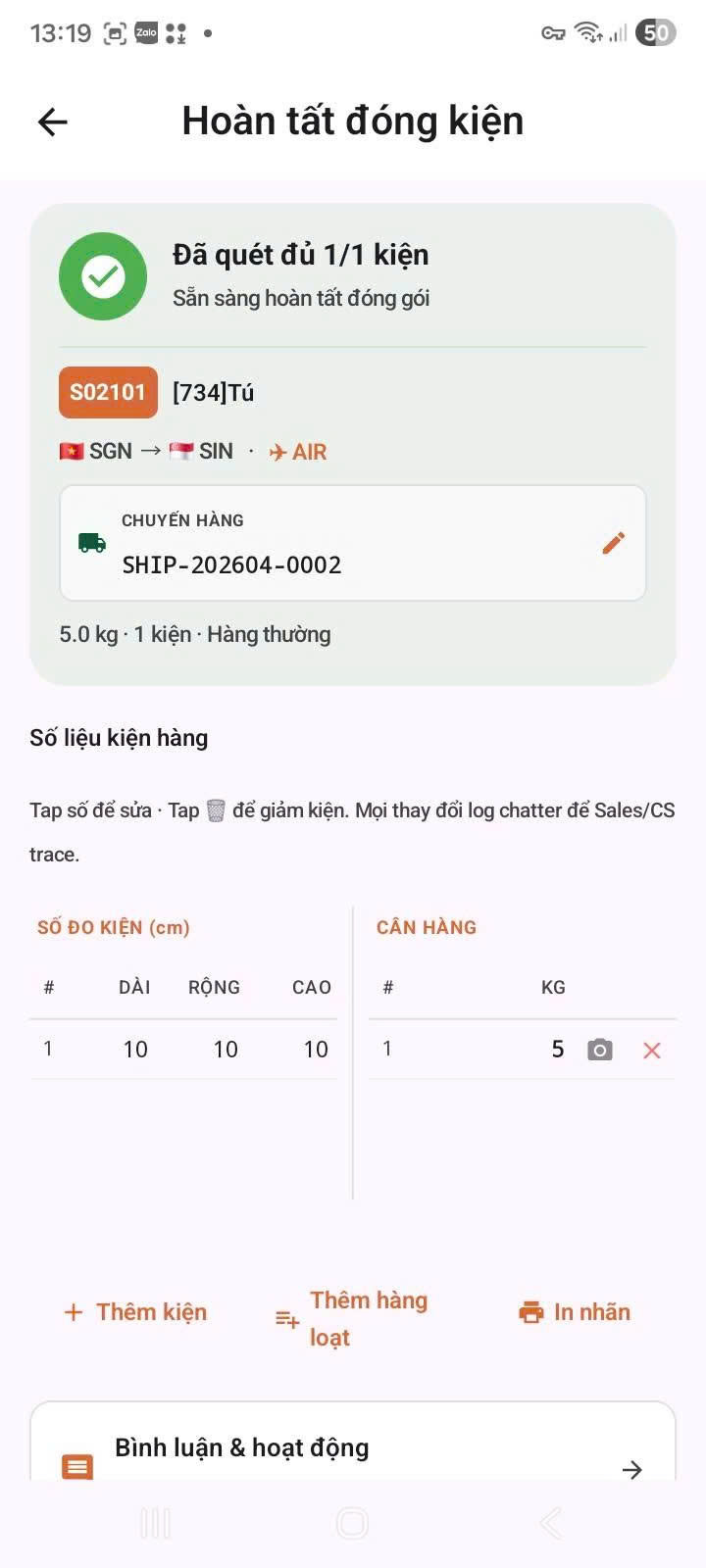
Màn "Hoàn tất đóng kiện" — đã quét đủ 1/1

Banner xanh "Đã quét đủ 1/1 kiện · Sẵn sàng hoàn tất đóng gói". NV review số đo kiện + cân hàng lần cuối. Mọi thay đổi log chatter cho Sales/CS trace.

Trên màn hình NV thấy gì

  • Banner xanh: "Đã quét đủ 1/1 kiện · Sẵn sàng hoàn tất đóng gói"
  • S02101 · [734]Tú · SGN→SIN · AIR · SHIP-202604-0002 · 5.0kg · 1 kiện
  • Bảng Số đo kiện (10×10×10) + Cân hàng (5kg) · + Thêm kiện / Hàng loạt / In nhãn
App — nút Hoàn tất đóng kiện
MÀN SO-56GĐ15 · Bấm hoàn tấtApp mobile

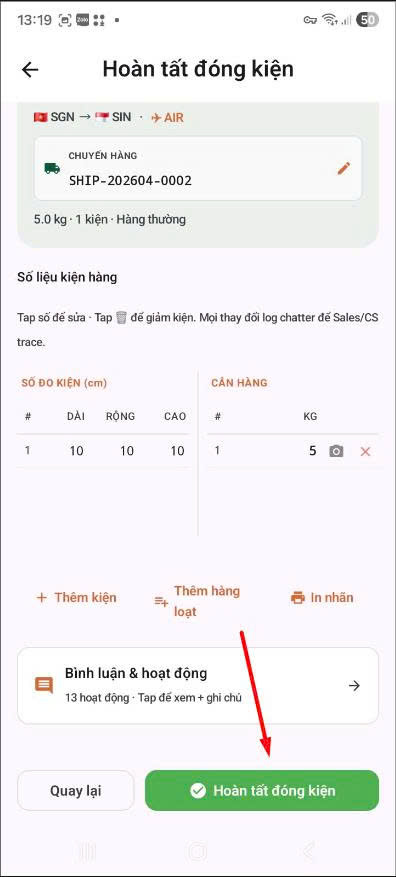
Cuộn xuống — bấm "Hoàn tất đóng kiện"

Cuối màn, NV bấm nút lớn "Hoàn tất đóng kiện" (xanh, mũi tên đỏ) để chốt. Có nút "Quay lại" nếu cần kiểm tra thêm.

Trên màn hình NV thấy gì

  • Bảng Số đo kiện + Cân hàng (review)
  • Bình luận & hoạt động: 13 hoạt động · Tap để xem
  • 2 nút: Quay lại · Hoàn tất đóng kiện (xanh, mũi tên đỏ)
App — dialog đã hoàn tất đóng kiện
MÀN SO-57GĐ15 · Thành côngApp mobile

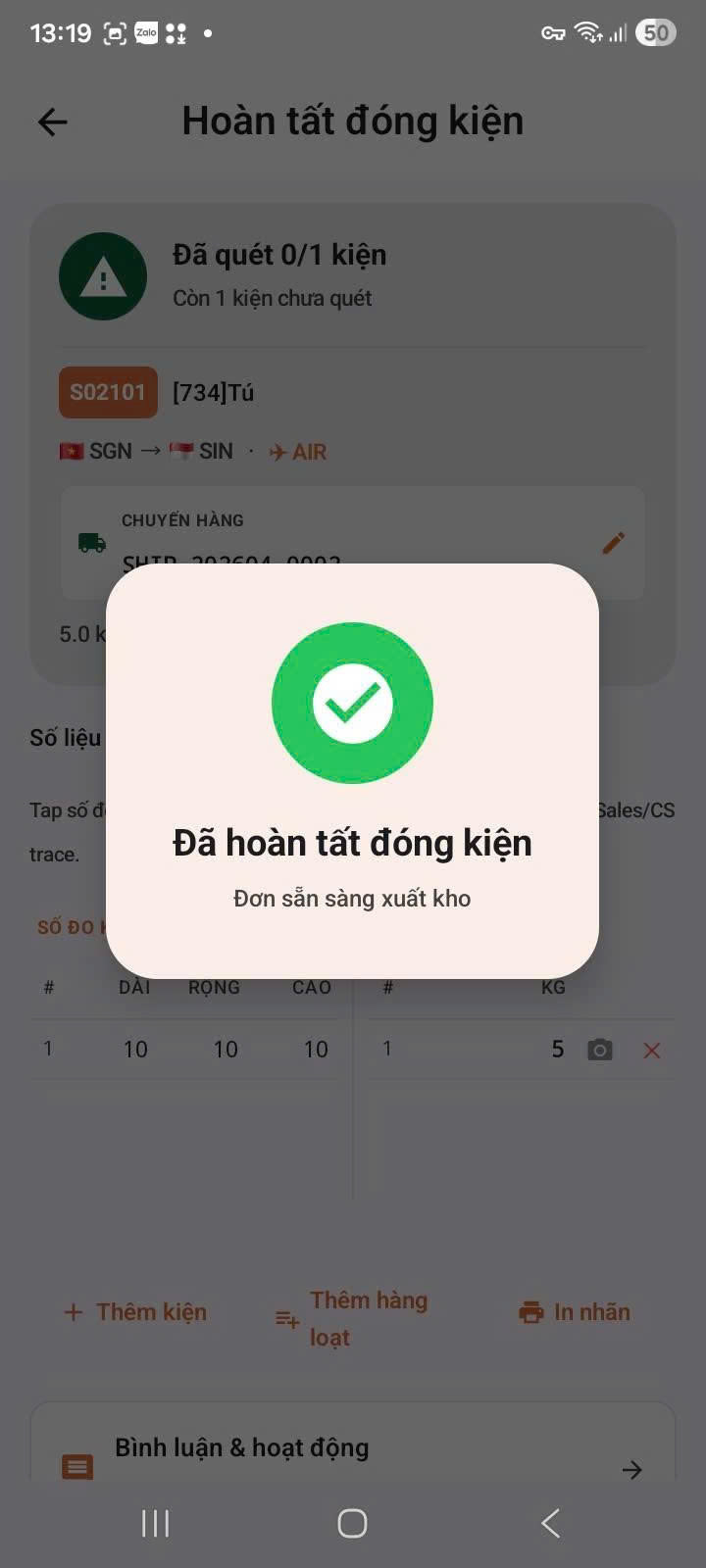
Dialog "Đã hoàn tất đóng kiện · Đơn sẵn sàng xuất kho"

App hiện dialog tick xanh to "Đã hoàn tất đóng kiện · Đơn sẵn sàng xuất kho". Đơn chính thức rời S3 sang S4.

Trên màn hình NV thấy gì

  • Icon tick xanh to
  • Tiêu đề: "Đã hoàn tất đóng kiện"
  • Subtitle: "Đơn sẵn sàng xuất kho"
Odoo — state S4 Hoàn tất xử lý
MÀN SO-58GĐ15 · Odoo S4Odoo · Browser

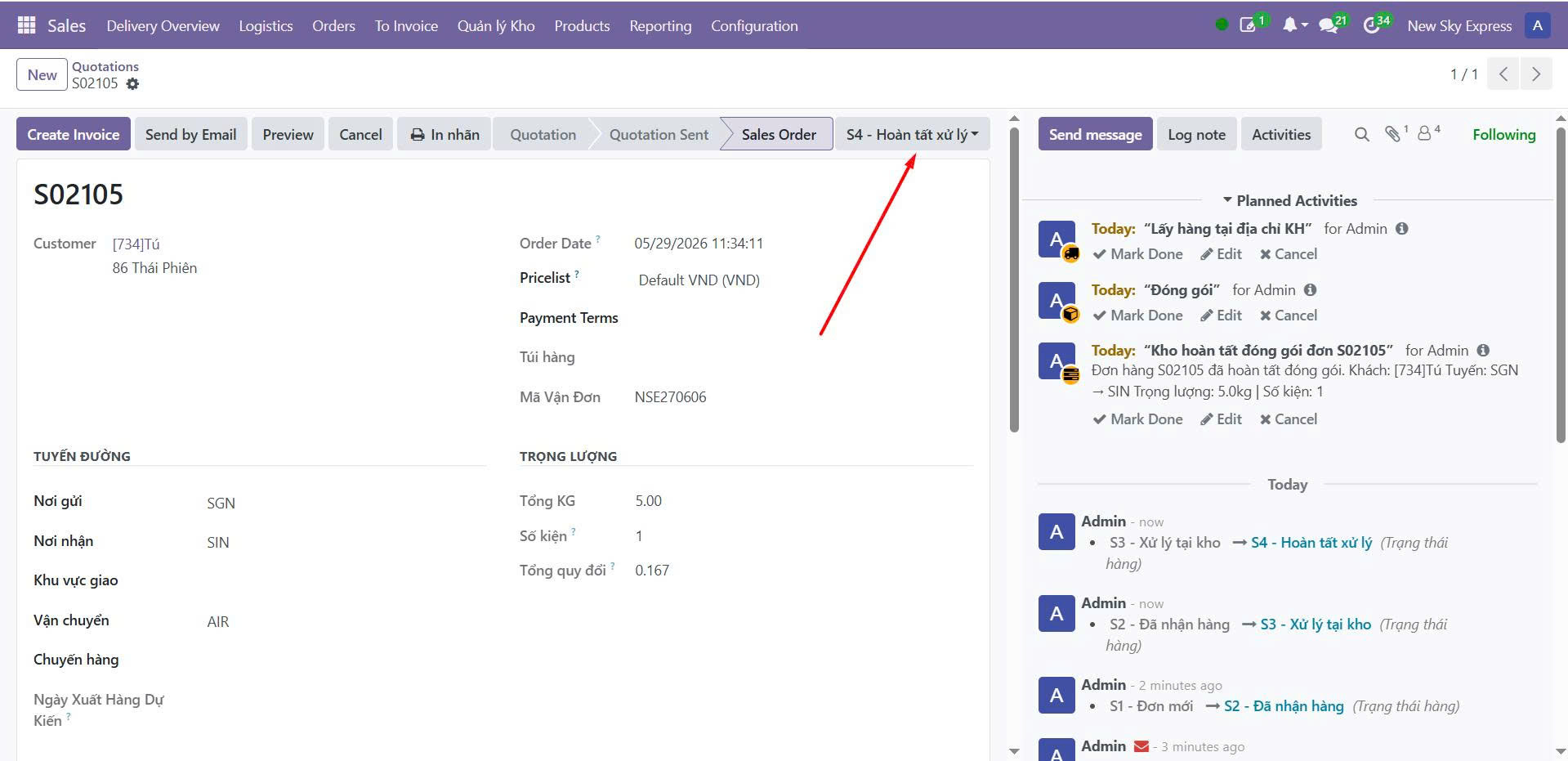
Odoo — state tự nhảy lên S4 - Hoàn tất xử lý

Bên Odoo, state dropdown S02101 đã tự nhảy lên S4 - Hoàn tất xử lý (mũi tên đỏ). Right panel sinh activity "Kho hoàn tất đóng gói đơn S02101". Chatter ghi "S3 → S4 · Hoàn tất đóng kiện — quét đủ 1/1 kiện [Mobile] · In 1/1 nhãn kiện (TSPL inline) [Mobile]". CS không gõ tay gì.

Trên màn hình CS thấy gì

  • State dropdown: S4 - Hoàn tất xử lý (mũi tên đỏ) — nhảy tự động từ S3
  • Planned Activities: "Kho hoàn tất đóng gói đơn S02101" for Admin
  • Chatter: S3 → S4 · "Hoàn tất đóng kiện — quét đủ 1/1 kiện [Mobile]" · "In 1/1 nhãn kiện (TSPL inline) [Mobile]"
Giai đoạn 16 — Xuất kho theo chuyến

NV scan kiện theo chuyến SHIP → xác nhận xuất

Đơn ở S4 - Hoàn tất xử lý, chờ xuất kho. NV mở đơn → bấm Xuất kho → vào màn chuyến SHIP-202604-0002, scan từng kiện, đủ thì bấm "Xác nhận Xuất" → đơn rời kho lên S5.

App — home Xuất hàng 1
MÀN SO-59GĐ16 · HomeApp mobile

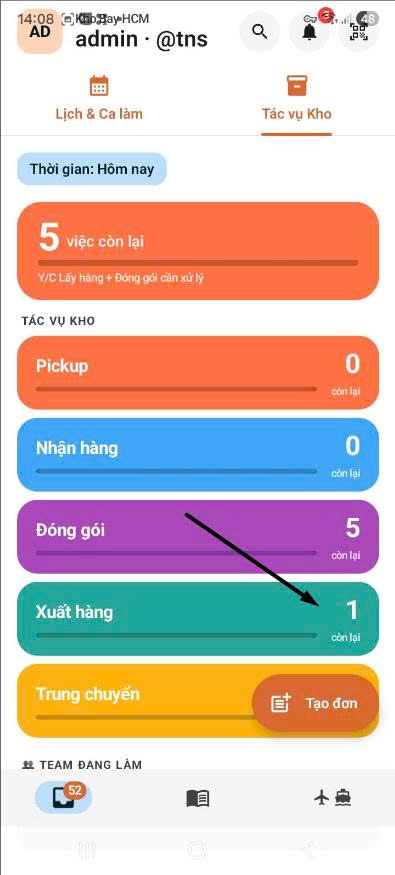
Home Tác vụ Kho — thẻ Xuất hàng đếm lên 1

Thẻ Xuất hàng hiện 1 còn lại (mũi tên) — đơn S02101 đã S4, chờ xuất. NV bấm vào để xử lý.

Trên màn hình NV thấy gì

  • Banner: "5 việc còn lại"
  • Thẻ Xuất hàng: 1 còn lại (mũi tên) · Pickup 0 · Nhận hàng 0 · Đóng gói 5
App — inbox Đơn chờ xuất hàng S4
MÀN SO-60GĐ16 · Inbox S4App mobile

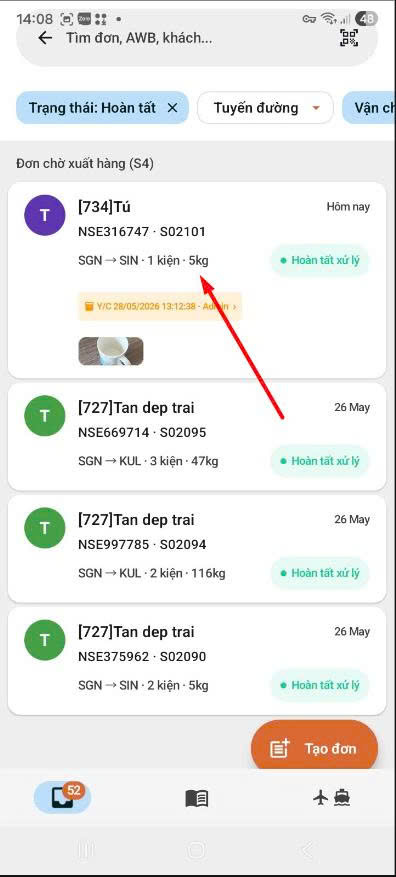
Inbox "Đơn chờ xuất hàng (S4)" — có đơn của tôi + ảnh

Lọc trạng thái "Hoàn tất", đơn S02101 hiện trong list S4 (mũi tên) kèm thumbnail ảnh minh chứng, badge "Hoàn tất xử lý".

Trên màn hình NV thấy gì

  • Filter chip: Trạng thái: Hoàn tất
  • Section: Đơn chờ xuất hàng (S4)
  • Card: [734]Tú · NSE316747 · S02101 · SGN→SIN · 1 kiện · 5kg · badge "Hoàn tất xử lý" + ảnh (mũi tên)
App — order detail S4 bấm Xuất kho
MÀN SO-61GĐ16 · Bấm Xuất khoApp mobile

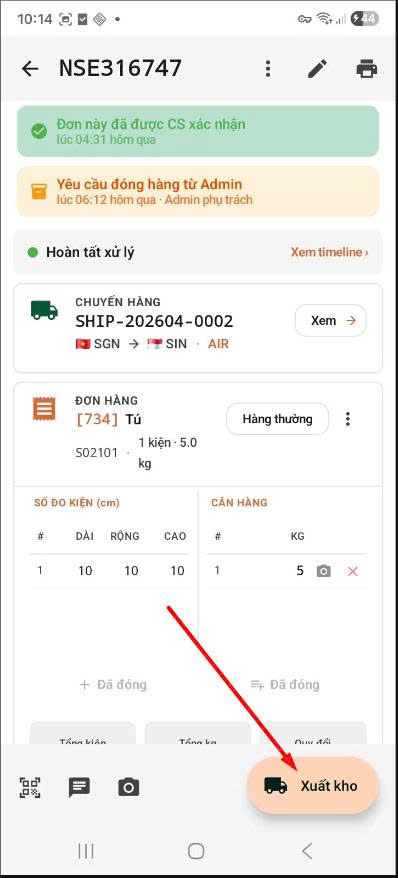
Order detail S4 — bấm "Xuất kho"

Mở đơn NSE316747 (state ● Hoàn tất xử lý), NV bấm CTA "Xuất kho" (mũi tên đỏ) ở góc dưới phải để vào màn xuất kho theo chuyến.

Trên màn hình NV thấy gì

  • Banner xanh "đã được CS xác nhận" + banner cam "Yêu cầu đóng hàng"
  • Trạng thái: ● Hoàn tất xử lý · Chuyến SHIP-202604-0002
  • Đơn [734]Tú · S02101 · 1 kiện · 5.0kg · CTA Xuất kho (mũi tên đỏ)
App — màn Xuất Kho chuyến, bấm Scan kiện
MÀN SO-62GĐ16 · Scan kiệnApp mobile

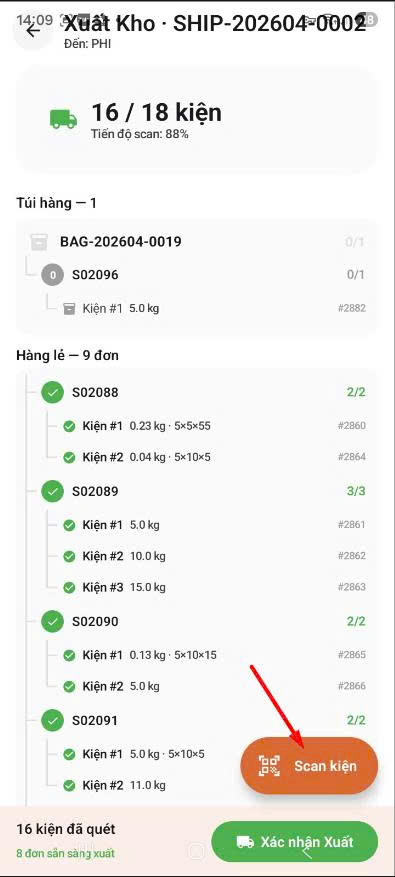
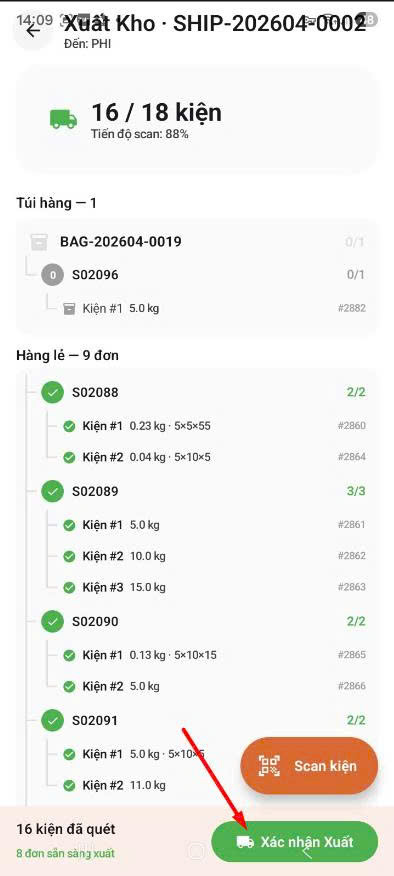
Màn Xuất Kho theo chuyến — bấm "Scan kiện"

Màn Xuất Kho · SHIP-202604-0002 · Đến PHI: tiến độ 16/18 kiện · 88%, liệt kê túi BAG-202604-0019 + hàng lẻ 9 đơn (các kiện đã scan tick xanh). NV bấm "Scan kiện" (mũi tên đỏ) để quét kiện S02101.

Trên màn hình NV thấy gì

  • Header: ← Xuất Kho · SHIP-202604-0002 · Đến: PHI
  • Tiến độ: 16 / 18 kiện · 88%
  • Túi hàng — 1: BAG-202604-0019 · Hàng lẻ — 9 đơn (S02088..S02091 tick xanh)
  • CTA cam "Scan kiện" (mũi tên đỏ) · nút xanh "Xác nhận Xuất"
App — camera quét kiện xuất kho
MÀN SO-63GĐ16 · CameraApp mobile

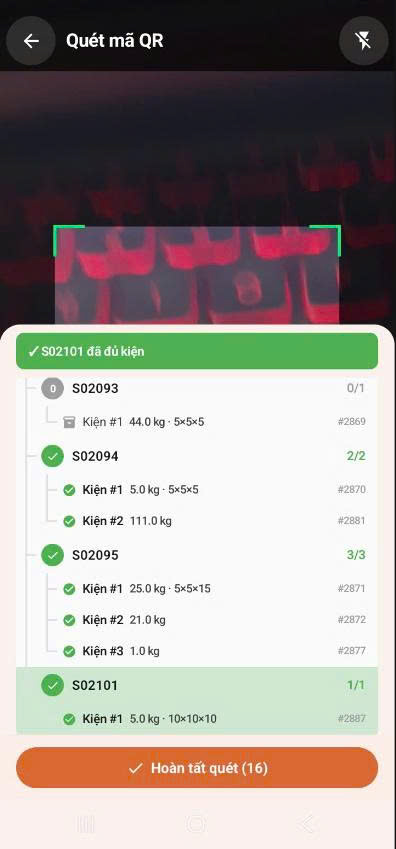
Camera quét QR — "✓ S02101 đã đủ kiện"

NV quét QR nhãn kiện S02101.1 → bottom sheet báo "✓ S02101 đã đủ kiện" (xanh), kiện S02101 tick xanh 1/1. Bấm "Hoàn tất quét (16)".

Trên màn hình NV thấy gì

  • Header tối: Quét mã QR + flash
  • Banner xanh: "✓ S02101 đã đủ kiện"
  • Danh sách kiện trong chuyến: S02094 2/2 · S02095 3/3 · ✓ S02101 1/1 (highlight)
  • Nút cam: "Hoàn tất quét (16)"
App — Xuất Kho chuyến, bấm Xác nhận Xuất
MÀN SO-64GĐ16 · Xác nhận XuấtApp mobile

Quay lại màn chuyến — bấm "Xác nhận Xuất"

Quét xong, NV quay lại màn Xuất Kho chuyến (16/18 kiện). Footer ghi "16 kiện đã quét · 8 đơn sẵn sàng xuất". Bấm "Xác nhận Xuất" (xanh, mũi tên đỏ).

Trên màn hình NV thấy gì

  • Tiến độ: 16 / 18 kiện · 88%
  • Footer: "16 kiện đã quét · 8 đơn sẵn sàng xuất"
  • Nút xanh "Xác nhận Xuất" (mũi tên đỏ)
App — dialog xác nhận xuất hàng
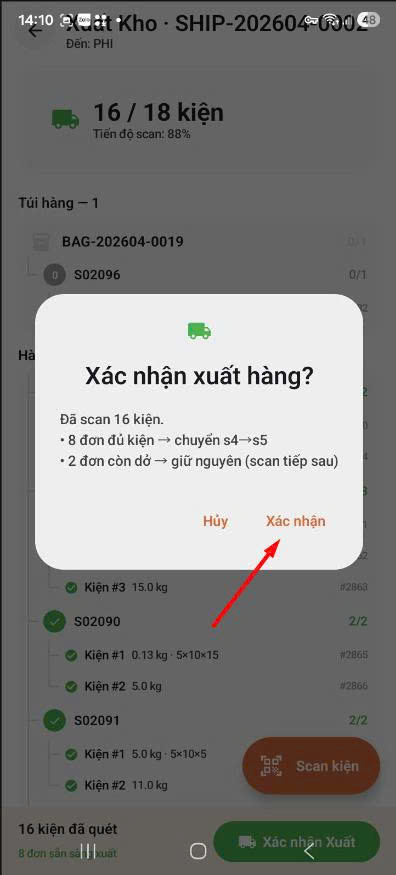
MÀN SO-65GĐ16 · ConfirmApp mobile

Dialog "Xác nhận xuất hàng?" — partial split rõ ràng

Dialog xanh: đã scan 16 kiện → 8 đơn đủ kiện chuyển s4→s5, 2 đơn còn dở giữ nguyên (scan tiếp sau). NV bấm Xác nhận (mũi tên đỏ).

Trên màn hình NV thấy gì

  • Tiêu đề: "Xác nhận xuất hàng?"
  • "Đã scan 16 kiện · 8 đơn đủ kiện → chuyển s4→s5 · 2 đơn còn dở → giữ nguyên"
  • 2 nút: Hủy · Xác nhận (mũi tên đỏ)
App — home Xuất hàng 0
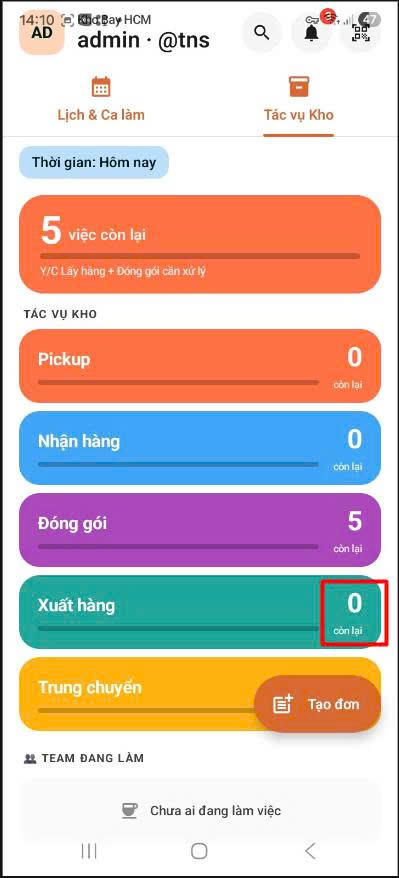
MÀN SO-66GĐ16 · DoneApp mobile

Home cập nhật — Xuất hàng về 0

Xuất xong, quay lại home: thẻ Xuất hàng về 0 (khung đỏ) — đơn S02101 đã rời kho. "Chưa ai đang làm việc".

Trên màn hình NV thấy gì

  • Thẻ Xuất hàng: 0 còn lại (khung đỏ)
  • Pickup 0 · Nhận hàng 0 · Đóng gói 5 · Trung chuyển
Giai đoạn 17 — Đơn lên S5 - Đã xuất kho

Odoo nhảy lên S5 — đóng trọn vòng đời Sales Order

Ngay sau khi NV xác nhận xuất, Odoo tự cập nhật state S02101 lên S5 - Đã xuất kho. Đơn đã rời kho, lên chuyến đi sân bay. Vòng đời từ S1 đến S5 hoàn tất.

Odoo — state S5 Đã xuất kho
MÀN SO-67GĐ17 · Odoo S5Odoo · Browser

Odoo — state tự nhảy lên S5 - Đã xuất kho

Bên Odoo, state dropdown S02101 đã tự nhảy lên S5 - Đã xuất kho (mũi tên đỏ). Chatter ghi "S4 - Hoàn tất xử lý → S5 - Đã xuất kho · Xuất kho — chuyển s4→s5 (chuyến SHIP-202604-0002) [Mobile]". CS không gõ tay gì — vòng đời đơn hoàn tất.

Trên màn hình CS thấy gì

  • State dropdown: S5 - Đã xuất kho (mũi tên đỏ) — nhảy tự động từ S4
  • Chatter: S4 → S5 (Trạng thái hàng) · "Xuất kho — chuyển s4→s5 (chuyến SHIP-202604-0002) [Mobile]"
  • Lịch sử đầy đủ: S1 → S2 → S3 → S4 → S5 với mọi action [Mobile] có timestamp